Lâmpada ou tomada inteligente não conecta no Wi-Fi? Veja como resolver
Você comprou uma lâmpada inteligente, uma tomada inteligente, um interruptor smart ou outro dispositivo de casa inteligente. Abriu o aplicativo, seguiu o passo a passo, tentou conectar no Wi-Fi e nada.
O produto não aparece. A configuração falha. O app fica procurando eternamente. A Alexa não encontra. O Google Home não reconhece. Você tenta de novo, reseta, muda a senha, reinicia o roteador e começa a pensar que comprou lixo eletrônico com LED.
Calma.
Na maioria das vezes, o problema não é defeito no produto. O erro costuma estar em algum detalhe da configuração, principalmente na rede Wi-Fi.
Muitos dispositivos inteligentes de entrada funcionam apenas em Wi-Fi 2,4 GHz. Só que muita gente tenta configurar na rede 5 GHz, usa roteador com nome único para as duas redes, fica longe demais do sinal ou não faz o reset correto do aparelho.
Neste guia, você vai ver os principais motivos para uma lâmpada ou tomada inteligente não conectar no Wi-Fi e o que fazer antes de devolver o produto.
Por que lâmpadas e tomadas inteligentes dão erro na configuração?
Produtos de casa inteligente parecem simples, mas dependem de várias coisas funcionando ao mesmo tempo.
Para uma tomada ou lâmpada inteligente conectar corretamente, ela precisa:
- estar no modo de pareamento;
- receber sinal Wi-Fi suficiente;
- usar uma rede compatível;
- aceitar a senha digitada;
- se comunicar com o aplicativo;
- ser adicionada ao servidor do fabricante;
- depois ser integrada à Alexa ou ao Google Home, se você quiser comando de voz.
Se uma dessas etapas falha, a configuração trava.
O detalhe é que o aplicativo nem sempre explica bem o motivo. Muitas vezes ele mostra apenas uma mensagem genérica, como “falha ao conectar”, “tempo esgotado” ou “dispositivo não encontrado”.
Isso irrita porque parece que o produto está quebrado. Mas, na prática, pode ser só um problema de rede.
Casa inteligente é bonita no anúncio. Na configuração, às vezes vira teste de paciência com senha de Wi-Fi.


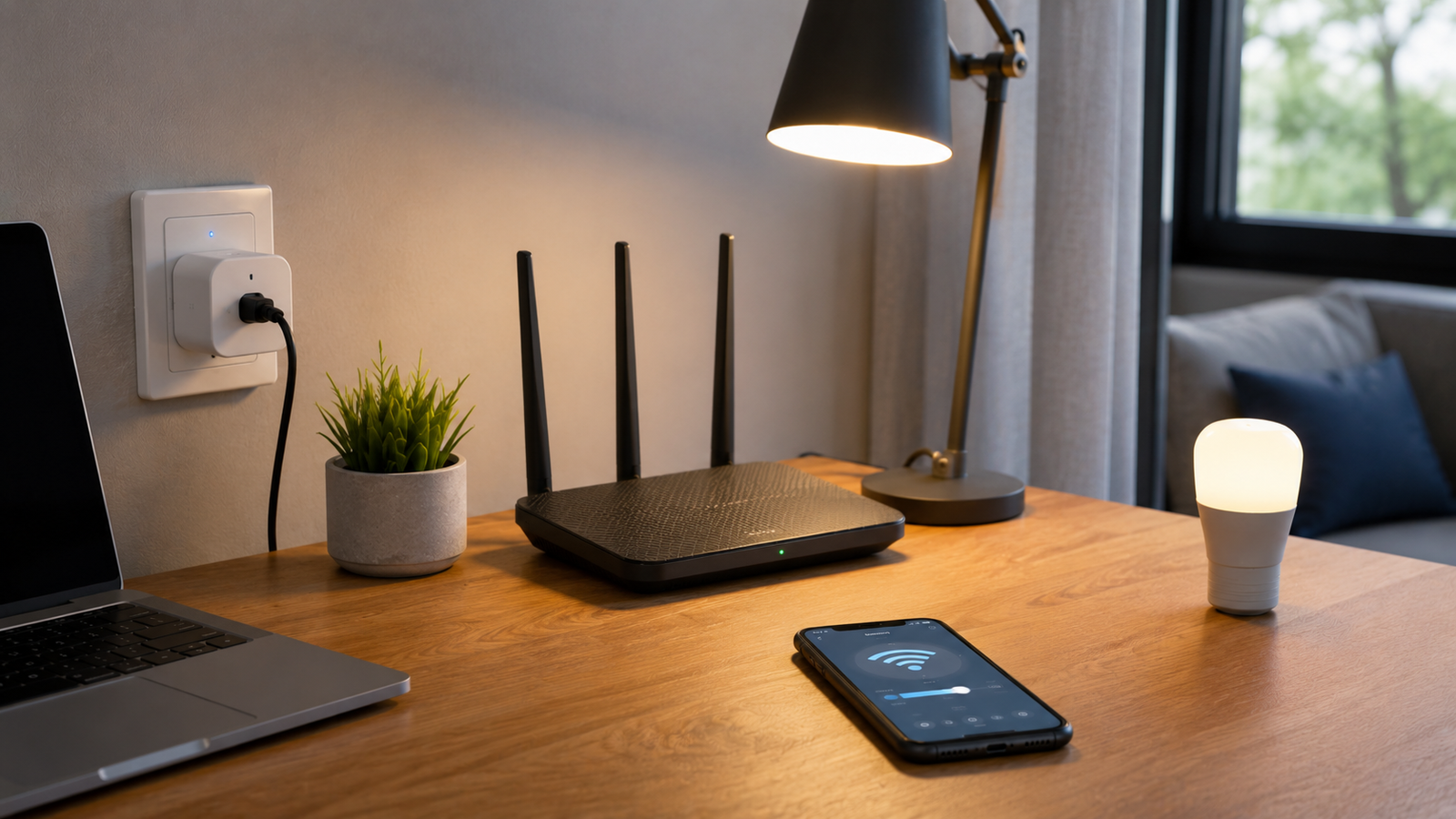
O primeiro ponto: confira se o Wi-Fi é 2,4 GHz
Este é o erro mais comum.
Muitas lâmpadas inteligentes, tomadas inteligentes, câmeras Wi-Fi e interruptores inteligentes funcionam apenas em redes Wi-Fi 2,4 GHz.
Isso acontece porque esses aparelhos não precisam de alta velocidade. Uma lâmpada não transmite vídeo em 4K. Uma tomada inteligente não precisa baixar arquivo pesado. Ela só precisa receber comandos simples, como ligar, desligar, mudar brilho ou informar status.
A rede 2,4 GHz costuma ter maior alcance e atravessar paredes melhor do que a rede 5 GHz. Por isso, ela ainda é muito usada em dispositivos de casa inteligente.
O problema é que celulares, notebooks e roteadores modernos costumam usar também a rede 5 GHz, que é mais rápida, mas pode não ser aceita pelo dispositivo smart.
Se o seu produto diz que só funciona em 2,4 GHz, tente configurar usando essa rede.
Qual a diferença entre Wi-Fi 2,4 GHz e 5 GHz?
De forma simples:
| Rede | Vantagem | Desvantagem | Melhor uso |
|---|---|---|---|
| 2,4 GHz | Maior alcance | Menor velocidade | Casa inteligente, sensores, tomadas, lâmpadas |
| 5 GHz | Maior velocidade | Menor alcance | Celular, notebook, streaming, jogos |
| 6 GHz | Velocidade alta e menos interferência | Menor compatibilidade | Equipamentos mais novos |
Para produtos inteligentes simples, o 2,4 GHz costuma ser suficiente.
O erro é tentar configurar uma lâmpada que só aceita 2,4 GHz enquanto o celular está conectado na rede 5 GHz.
Às vezes o app até tenta avisar. Às vezes não. Aí começa o ritual de resetar o produto cinco vezes e questionar as escolhas da vida.
Como saber se estou usando Wi-Fi 2,4 GHz ou 5 GHz?
Depende de como seu roteador está configurado.
Algumas redes aparecem separadas, por exemplo:
MinhaCasa_2G
MinhaCasa_5G
ou:
MinhaCasa_24G
MinhaCasa_5G
Nesse caso, é simples. Para configurar a lâmpada ou tomada inteligente, conecte o celular na rede 2,4 GHz antes de abrir o aplicativo.
Mas muitos roteadores usam o mesmo nome para as duas redes. Por exemplo:
MinhaCasa
Nesse modo, o roteador decide automaticamente se o celular usa 2,4 GHz ou 5 GHz. Isso pode ser prático para uso normal, mas pode atrapalhar a configuração de dispositivos inteligentes.
Se o produto não conecta, uma solução comum é separar temporariamente as redes no roteador, deixando nomes diferentes para 2,4 GHz e 5 GHz.
Vale a pena separar as redes 2,4 GHz e 5 GHz?
Para quem usa casa inteligente, pode valer.
Separar as redes ajuda bastante na configuração de dispositivos smart.
Exemplo:
MinhaCasa_24G
MinhaCasa_5G
Aí você conecta lâmpadas, tomadas, interruptores, câmeras e sensores na rede MinhaCasa_24G.
Celulares, notebooks, TVs e videogames podem usar a rede MinhaCasa_5G, quando precisam de mais velocidade.
Isso reduz confusão durante o pareamento.
Depois que o dispositivo inteligente estiver configurado, em alguns casos você pode voltar o celular para a rede 5 GHz e continuar controlando normalmente pelo aplicativo. O importante é que o dispositivo smart tenha sido cadastrado na rede compatível.
O celular precisa estar na mesma rede?
Durante a configuração, geralmente sim.
Muitos aplicativos exigem que o celular esteja conectado à mesma rede Wi-Fi que será usada pelo dispositivo inteligente.
Se você está tentando configurar uma tomada inteligente para usar a rede 2,4 GHz, conecte o celular nessa mesma rede antes de iniciar o processo.
Checklist rápido:
| Item | O que fazer |
|---|---|
| Celular no 5 GHz | Troque para a rede 2,4 GHz |
| VPN ligada | Desative durante a configuração |
| Dados móveis ativos | Desative temporariamente se o app se confundir |
| Roteador longe | Aproxime o dispositivo |
| Senha errada | Digite novamente com calma |
Alguns celulares alternam automaticamente entre Wi-Fi e dados móveis quando acham que a conexão está ruim. Isso pode atrapalhar.
Durante a configuração, deixe o processo o mais simples possível.
Aproxime a lâmpada ou tomada do roteador
Outro erro comum é tentar configurar o produto longe demais do roteador.
Mesmo que o local final da lâmpada ou tomada seja outro, faça o primeiro pareamento perto do roteador.
Depois que conectar, você pode levar o dispositivo para o ponto definitivo e testar se o sinal chega bem.
Isso vale principalmente para:
- tomadas inteligentes em áreas externas;
- lâmpadas em cômodos distantes;
- câmeras Wi-Fi;
- interruptores em paredes grossas;
- dispositivos atrás de móveis;
- casas com muitos obstáculos.
Wi-Fi não atravessa concreto por educação. Ele sofre.
Se o sinal no local é fraco, o produto pode até conectar no começo, mas cair depois.

- Smart Fechadura Positivo Casa Inteligente pode ser configurada via App e oferece 5 modos de aberturas: senha, biometria,…
- Esqueça as chaves: configure até 99 senhas permanentes, temporárias ou dinâmicas para controlar o acesso à sua casa, esc…
- A fechadura digital possui AutoLock, um sistema de travamento automático que proporciona muito mais segurança para o seu…
Reinicie o roteador e o dispositivo
Parece conselho básico, mas funciona mais vezes do que deveria.
Antes de perder uma hora brigando com o aplicativo, faça o simples:
- desligue o roteador da tomada;
- espere 30 segundos;
- ligue novamente;
- aguarde a internet voltar;
- resete a lâmpada ou tomada inteligente;
- tente configurar de novo.
Roteador também trava, acumula instabilidade e às vezes fica fazendo papel de enfeite com antena.
Se vários dispositivos da casa estão com problema, o culpado pode ser o roteador, não a lâmpada.
Faça o reset correto da lâmpada ou tomada inteligente
Cada produto tem um jeito de entrar no modo de pareamento.
Em tomadas inteligentes, normalmente é preciso segurar o botão por alguns segundos até o LED começar a piscar.
Em lâmpadas inteligentes, muitas vezes o reset é feito ligando e desligando o interruptor algumas vezes em sequência.
Exemplo comum:
- liga;
- desliga;
- liga;
- desliga;
- liga;
- espera a lâmpada piscar.
Mas isso varia conforme o fabricante.
O ponto é: não invente. Veja o manual ou a descrição do produto.
Se o dispositivo não estiver piscando do jeito correto, talvez ele nem esteja em modo de configuração. Aí o app realmente não vai encontrar nada.
Modo rápido e modo AP: qual usar?
Alguns aplicativos oferecem dois modos de configuração.
| Modo | Como funciona | Quando usar |
|---|---|---|
| Modo rápido | O app tenta encontrar o dispositivo automaticamente | Primeira tentativa |
| Modo AP | O celular conecta em uma rede Wi-Fi criada pelo próprio dispositivo | Quando o modo rápido falha |
No modo AP, a lâmpada ou tomada cria uma rede temporária. Você conecta o celular nessa rede e depois informa a senha do Wi-Fi da casa.
Esse modo costuma ser mais chato, mas pode resolver quando o modo rápido não funciona.
Se o seu aplicativo oferecer essa opção, vale tentar antes de devolver o produto.
Cuidado com senha de Wi-Fi muito complicada
Senha forte é importante, mas alguns dispositivos baratos podem ter dificuldade com senhas muito longas ou com certos caracteres especiais.
Se nada funciona, teste uma senha temporária mais simples no Wi-Fi 2,4 GHz.
Não precisa usar senha fraca para sempre. A ideia é descobrir se o problema está ali.
Evite, para teste, caracteres muito incomuns. Use uma senha forte, mas menos exótica.
Exemplo de senha de teste mais amigável:
CasaSegura2026
Depois de configurar, você decide se mantém, altera ou cria uma rede separada para dispositivos inteligentes.
Uma boa prática é ter uma rede específica para casa inteligente, separada da rede principal, se o roteador permitir.
O aplicativo está correto?
Muitos produtos de casa inteligente usam aplicativos como Smart Life, Tuya Smart ou apps próprios do fabricante.
O problema é que produtos parecidos podem usar apps diferentes.
Antes de configurar, confira no manual, na caixa ou no anúncio qual aplicativo é o correto.
Erros comuns:
- tentar configurar produto Tuya em app errado;
- usar app de outra marca parecida;
- instalar aplicativo falso ou clone;
- tentar adicionar o tipo de dispositivo errado;
- escolher “lâmpada Bluetooth” quando o produto é Wi-Fi;
- escolher “tomada Zigbee” quando o produto é Wi-Fi.
Parece detalhe, mas derruba a configuração.
Produto inteligente barato já vem com seu nível natural de caos. Não aumente usando o app errado.
A Alexa ou o Google Home não encontram o dispositivo
Aqui existe uma distinção importante.
Primeiro você configura o dispositivo no aplicativo do fabricante. Depois você integra com Alexa ou Google Home.
Ordem correta:
- configurar a lâmpada ou tomada no app do fabricante;
- testar se liga e desliga pelo app;
- conectar a conta do app na Alexa ou Google Home;
- mandar buscar novos dispositivos;
- organizar nomes e cômodos.
Se o produto nem aparece no app original, a Alexa não vai resolver.
A Alexa não é exorcista de Wi-Fi. Ela só controla o que já está configurado corretamente.
O nome do dispositivo também importa
Depois que o produto conecta, escolha nomes simples.
Evite nomes muito parecidos, como:
Luz 1
Luz 2
Luz 3
Prefira nomes claros:
Luz do quarto
Tomada do ventilador
Abajur da sala
Luz do escritório
Isso ajuda em comandos de voz e reduz confusão.
Também evite colocar o mesmo nome para o cômodo e para o dispositivo. Em alguns casos, isso atrapalha a Alexa ou o Google Home.
Rede mesh pode atrapalhar a configuração?
Pode.
Rede mesh é ótima para melhorar cobertura Wi-Fi em casas maiores, mas alguns sistemas usam o mesmo nome de rede para 2,4 GHz e 5 GHz. Isso pode dificultar a configuração de dispositivos inteligentes que exigem 2,4 GHz.
Possíveis soluções:
- aproximar o dispositivo do ponto principal da rede mesh;
- desativar temporariamente o 5 GHz, se o sistema permitir;
- criar rede IoT separada, se disponível;
- usar modo AP no aplicativo;
- configurar perto do roteador principal;
- verificar se há opção de rede exclusiva para dispositivos inteligentes.
Nem toda rede mesh se comporta igual. Algumas ajudam muito. Outras transformam a configuração em escape room digital.
O roteador pode ser o problema?
Sim.
Se muitos dispositivos estão falhando, o problema pode estar no roteador.
Alguns sinais:
- Wi-Fi cai com frequência;
- celular perde conexão em alguns cômodos;
- dispositivos inteligentes ficam offline;
- roteador é muito antigo;
- rede tem muitos aparelhos conectados;
- sinal 2,4 GHz está congestionado;
- há muita interferência de redes vizinhas.
Roteador de operadora pode funcionar bem para uso básico, mas nem sempre lida bem com muitos dispositivos conectados.
Se você pretende ter várias lâmpadas, tomadas, câmeras, sensores e assistentes de voz, talvez precise de uma rede mais organizada.
Casa inteligente em Wi-Fi ruim vira casa temperamental.
Muitos dispositivos inteligentes deixam o Wi-Fi lento?
Poucos dispositivos simples normalmente não causam grande impacto.
Uma lâmpada inteligente e uma tomada não vão destruir sua rede.
Mas, se você começa a ter muitas câmeras Wi-Fi, assistentes de voz, TVs, notebooks, celulares, videogames e dezenas de dispositivos smart, o roteador pode sofrer.
O problema costuma ser menos velocidade e mais estabilidade.
Dispositivos simples usam pouca banda, mas aumentam a quantidade de conexões simultâneas. Roteadores fracos podem lidar mal com isso.
Se a casa inteligente crescer, organize a rede.
O produto pode estar com defeito?
Pode, claro.
Depois de testar rede 2,4 GHz, reset, app correto, senha, proximidade do roteador e modo AP, ainda existe a chance de defeito.
Antes de devolver, faça este checklist:
| Verificação | Fez? |
|---|---|
| Celular conectado no Wi-Fi 2,4 GHz | Sim ou não |
| Produto em modo de pareamento | Sim ou não |
| Reset correto realizado | Sim ou não |
| App correto instalado | Sim ou não |
| Senha digitada corretamente | Sim ou não |
| Teste perto do roteador | Sim ou não |
| Roteador reiniciado | Sim ou não |
| Modo AP testado | Sim ou não |
| VPN e dados móveis desativados durante configuração | Sim ou não |
| Outro celular testado | Sim ou não |
Se tudo isso foi feito e nada funcionou, aí sim faz sentido acionar garantia ou pedir troca.
Checklist rápido para resolver
Se sua lâmpada ou tomada inteligente não conecta no Wi-Fi, faça nesta ordem:
- conecte o celular na rede Wi-Fi 2,4 GHz;
- aproxime o dispositivo do roteador;
- confira se a senha está correta;
- desligue VPN e dados móveis temporariamente;
- reinicie o roteador;
- faça o reset correto do dispositivo;
- veja se o LED está piscando no modo indicado pelo manual;
- use o aplicativo correto;
- tente o modo AP;
- teste com outro celular;
- se possível, separe a rede 2,4 GHz da rede 5 GHz;
- só depois pense em devolver o produto.
Essa ordem evita perda de tempo.
Como evitar esse problema antes de comprar
Antes de comprar uma lâmpada, tomada, interruptor ou câmera inteligente, confira:
- se funciona em Wi-Fi 2,4 GHz;
- se é compatível com Alexa ou Google Home;
- qual aplicativo usa;
- se há muitas reclamações sobre conexão;
- se o produto tem manual claro;
- se a marca tem suporte;
- se o roteador da sua casa alcança o local de instalação;
- se você consegue separar 2,4 GHz e 5 GHz no roteador;
- se o produto exige hub;
- se funciona em 127V, 220V ou bivolt.
Não compre só pelo menor preço.
Produto barato pode ser ótimo. Produto barato com app ruim, manual confuso e suporte inexistente vira dor de cabeça conectada.
Lâmpada, tomada ou interruptor: cada um tem seu cuidado
Produtos inteligentes parecem todos iguais, mas não são.
| Produto | Cuidado principal |
|---|---|
| Lâmpada inteligente | Precisa ficar energizada e geralmente usa Wi-Fi 2,4 GHz |
| Tomada inteligente | Verificar potência suportada e rede Wi-Fi |
| Interruptor inteligente | Verificar fio neutro, instalação e compatibilidade |
| Câmera Wi-Fi | Verificar sinal, app, gravação e privacidade |
| Controle infravermelho | Verificar posição e compatibilidade com o aparelho |
No caso de lâmpadas e tomadas, o problema de Wi-Fi costuma ser o mais comum.
No caso de interruptores, além do Wi-Fi, entra a parte elétrica. Aí o cuidado precisa ser maior.
Perguntas frequentes
Minha lâmpada inteligente só funciona em Wi-Fi 2,4 GHz?
Muitos modelos funcionam apenas em 2,4 GHz. Confira o manual ou a descrição do produto. Se ela não conecta, esse deve ser o primeiro ponto a verificar.
Posso usar tomada inteligente no Wi-Fi 5 GHz?
A maioria das tomadas inteligentes de entrada usa 2,4 GHz. Alguns modelos mais novos podem aceitar outras opções, mas não é o padrão. Confira antes de comprar.
Preciso deixar o celular sempre no 2,4 GHz?
Normalmente não. Em muitos casos, você só precisa estar no 2,4 GHz durante a configuração. Depois, pode usar o celular em outra rede e controlar pelo app normalmente.
A Alexa configura a lâmpada sozinha?
Geralmente não. Primeiro configure a lâmpada no aplicativo do fabricante. Depois integre esse app com a Alexa.
O que fazer se o app não encontra a tomada inteligente?
Confirme se ela está em modo de pareamento, aproxime do roteador, use Wi-Fi 2,4 GHz, reinicie o roteador e tente o modo AP.
Rede mesh funciona com casa inteligente?
Funciona, mas pode exigir ajustes. Alguns dispositivos inteligentes têm dificuldade durante a configuração quando a rede mesh usa o mesmo nome para 2,4 GHz e 5 GHz.
Vale a pena criar uma rede só para casa inteligente?
Sim, se o roteador permitir. Uma rede separada para dispositivos inteligentes pode facilitar organização, segurança e estabilidade.
Conclusão
Quando uma lâmpada ou tomada inteligente não conecta no Wi-Fi, o problema quase sempre está em um detalhe da configuração.
O campeão dos problemas é o Wi-Fi 2,4 GHz. Muitos dispositivos inteligentes não funcionam em 5 GHz, e isso confunde muita gente.
Antes de devolver o produto, faça o básico bem feito: conecte o celular na rede 2,4 GHz, aproxime o dispositivo do roteador, confira a senha, faça o reset correto, use o app certo e tente o modo AP.
Se nada disso funcionar, aí sim pode ser defeito.
Casa inteligente boa depende de rede bem configurada. Não adianta comprar lâmpada, tomada, interruptor e câmera se o Wi-Fi está uma bagunça.
Automação residencial começa antes do comando de voz. Começa no roteador.
Resumo rápido
| Problema | Solução provável |
|---|---|
| Produto não aparece no app | Verificar modo de pareamento e reset |
| Falha ao conectar | Usar Wi-Fi 2,4 GHz |
| App trava na configuração | Reiniciar roteador e tentar novamente |
| Alexa não encontra | Configurar primeiro no app do fabricante |
| Dispositivo fica offline | Verificar sinal Wi-Fi no local |
| Rede mesh atrapalha | Tentar modo AP ou rede 2,4 GHz separada |
| Senha não aceita | Testar senha mais simples temporariamente |
| Nada funciona | Testar outro celular e acionar garantia |
Se você está montando uma casa inteligente, comece pelo básico: rede Wi-Fi organizada, dispositivos compatíveis com 2,4 GHz e produtos com boas avaliações. Isso evita boa parte dos problemas antes mesmo da primeira configuração.
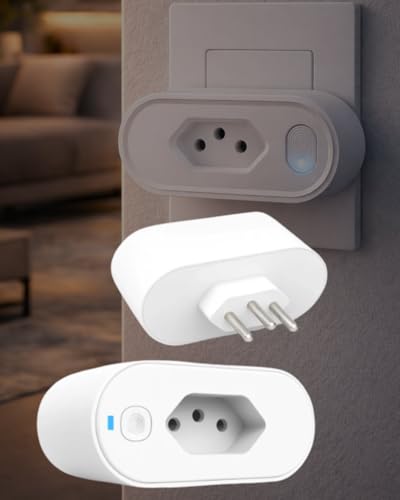
- 🔌 CONTROLE TOTAL PELO CELULAR – Ligue e desligue seus aparelhos de qualquer lugar pelo app, com praticidade e segurança …
- 📊 MONITORAMENTO DE ENERGIA EM TEMPO REAL – Acompanhe o consumo dos dispositivos conectados e identifique onde economizar…
- 🕒 PROGRAMAÇÃO INTELIGENTE DE HORÁRIOS – Automatize o funcionamento dos aparelhos e crie rotinas para ligar e desligar au…
- Agendamento fácil e intuitivo pelo app Positivo Casa Inteligente: programe os horários e a quantidade em cada porção ao …
- Notificação automática quando estiver acabando a ração no reservatório de 4 litros.
- Gravação de voz até 30 segundos para ser reproduzida sempre que chegar uma nova porção ao seu melhor amigo.
- SOM VIBRANTE E POTENTE – Experimente um áudio aprimorado — vocais mais nítidos, graves mais potentes — para uma experiên…
- SUAS MÚSICAS E CONTEÚDOS FAVORITOS – Reproduza músicas e podcasts do Amazon Music, Apple Music, Spotify, entre outros, o…
- SEMPRE DISPONÍVEL PARA AJUDAR – Pergunte a previsão do tempo para Alexa, defina timers com sua voz, obtenha respostas e …