Hub USB-C esquenta muito: quando é normal e quando é sinal de problema
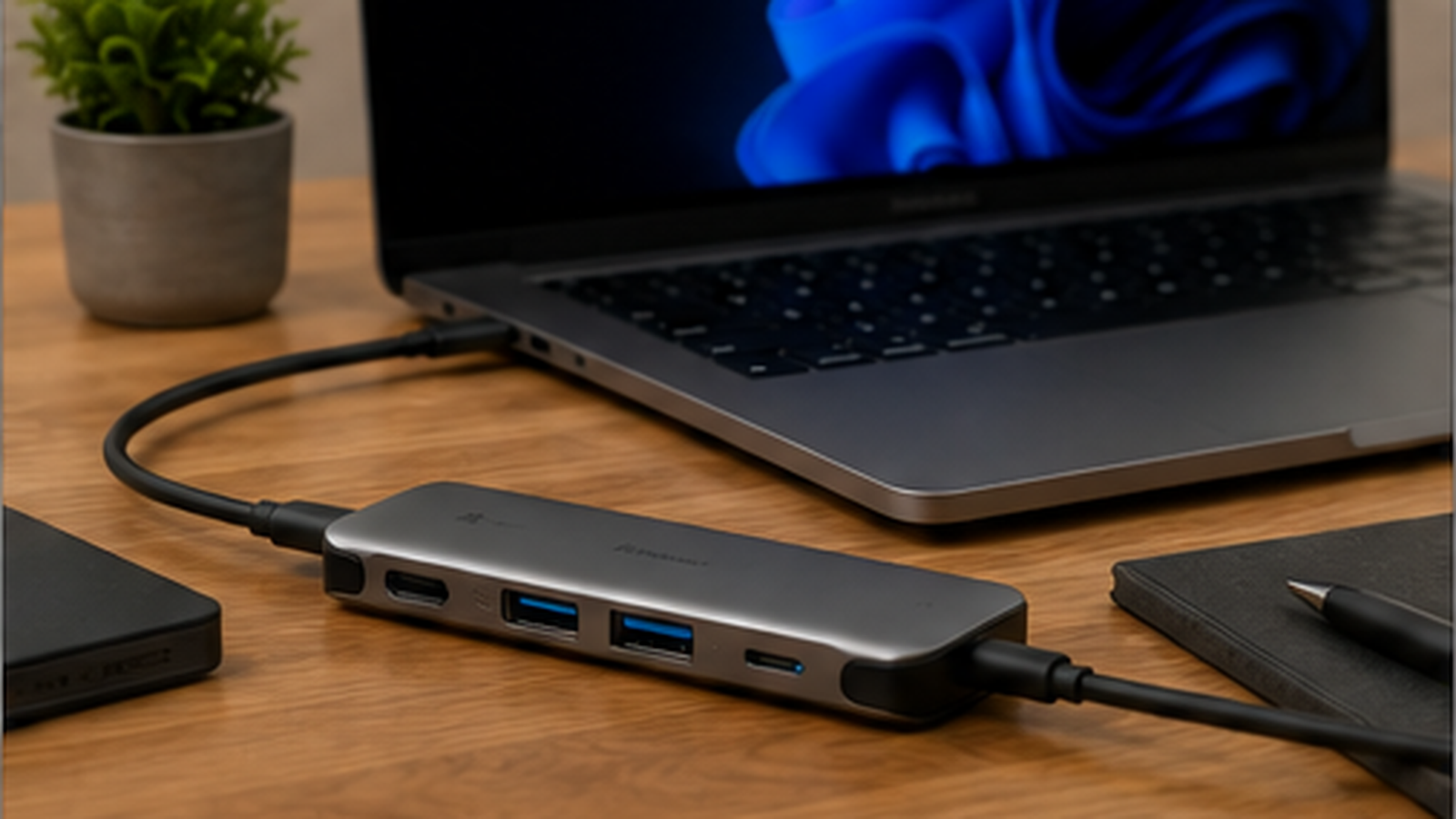
Você conectou o hub USB-C no notebook, ligou HDMI, pendrive, mouse, teclado, carregador e, depois de alguns minutos, percebeu que o acessório está quente.
A dúvida vem rápido: isso é normal ou o hub está prestes a virar torradeira de mesa?
A resposta curta é: um hub USB-C pode esquentar durante o uso, principalmente quando está lidando com vídeo, carregamento, Ethernet e várias portas ao mesmo tempo. Mas existe diferença entre ficar morno e ficar quente demais.
Se o hub esquenta um pouco e continua funcionando normalmente, pode ser apenas comportamento esperado. Se ele esquenta muito, desconecta dispositivos, perde imagem no monitor, falha no carregamento ou fica desconfortável ao toque, aí já é sinal de problema.
Antes de jogar o hub fora ou comprar outro no impulso, vale entender por que isso acontece.
Se você ainda está escolhendo um modelo, veja também o guia principal sobre hub USB-C: o que é, para que serve e como escolher o certo.
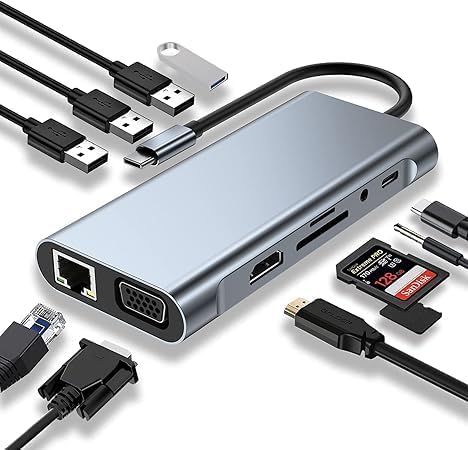

Hub USB-C esquentar é normal?
Sim, até certo ponto.
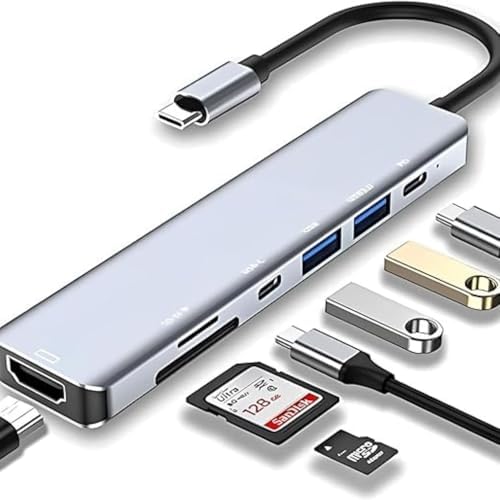
Hub USB-C é um acessório pequeno que concentra várias funções em pouco espaço. Ele pode ter controladores internos para USB, HDMI, Ethernet, leitor de cartão, áudio e carregamento Power Delivery.
Tudo isso gera calor.
O aquecimento costuma ser mais perceptível quando você usa:
- HDMI ou DisplayPort;
- carregamento Power Delivery;
- Ethernet;
- SSD externo;
- muitos periféricos USB ao mesmo tempo;
- monitor 4K;
- transferências grandes de arquivos.
Um hub morno durante o uso não é motivo para pânico. O problema começa quando ele fica quente demais, falha ou demonstra instabilidade.
A regra prática é simples: morno é esperado. Pelando, travando ou desconectando é alerta.
Por que hub USB-C esquenta?
O hub esquenta porque ele está processando sinais, distribuindo energia e convertendo conexões.
Em muitos modelos, o hub precisa converter o sinal de vídeo da USB-C para HDMI, controlar portas USB-A, negociar carregamento com o notebook e ainda manter comunicação com outros dispositivos.
Isso tudo acontece dentro de um corpo pequeno, muitas vezes sem ventilação ativa.
Os principais motivos são:
- conversão de vídeo para HDMI;
- passagem de energia para carregar o notebook;
- uso de SSD externo ou pendrive rápido;
- muitos dispositivos conectados;
- corpo compacto com pouca dissipação;
- chip interno de baixa qualidade;
- cabo curto e fino;
- uso em ambiente quente;
- produto barato demais para a carga exigida.
Hub USB-C bom gerencia isso melhor. Hub ruim transforma cada conexão em evento térmico.
Por que hub com HDMI esquenta mais?
HDMI costuma exigir mais do hub do que uma porta USB comum.
Quando você liga um monitor externo, o hub precisa lidar com sinal de vídeo. Dependendo da resolução e da taxa de atualização, isso pode aumentar o consumo e o calor.
Um monitor Full HD a 60 Hz tende a exigir menos do que um monitor 4K a 60 Hz. E 4K a 30 Hz pode ser mais leve, mas menos fluido.
Se o seu problema é HDMI que não dá imagem, veja o post específico sobre hub USB-C com HDMI que não funciona.
Aqui o ponto é outro: mesmo funcionando, HDMI pode fazer o hub aquecer mais.
Isso não significa defeito automaticamente. Significa que o hub está trabalhando mais.
Power Delivery faz o hub esquentar?
Sim.
Power Delivery, ou PD, é o recurso que permite passar energia pelo hub para carregar o notebook.
Quando você conecta o carregador no hub e o hub repassa energia para o notebook, ele precisa negociar potência e lidar com corrente elétrica. Esse processo pode gerar calor.
Quanto maior a potência, maior o cuidado.
Exemplos:
| Uso | Tendência de aquecimento |
|---|---|
| Hub sem carregador conectado | Menor |
| Hub com HDMI e USB | Médio |
| Hub com HDMI, USB e Ethernet | Médio a alto |
| Hub com HDMI e Power Delivery | Alto |
| Hub com SSD externo e Power Delivery | Alto |
Se o hub diz suportar 100W, isso não significa que ele ficará frio. Significa que ele foi projetado para lidar com aquela potência, em teoria.
Na prática, marca, projeto, cabo, chip interno e qualidade de construção fazem diferença.
Quando o aquecimento é sinal de problema?
O aquecimento preocupa quando vem acompanhado de instabilidade.
Sinais ruins:
- o hub fica quente demais para segurar;
- o monitor pisca ou perde sinal;
- o notebook para de carregar;
- portas USB desconectam sozinhas;
- SSD externo some do sistema;
- Ethernet cai;
- o hub cheira a plástico quente;
- o sistema trava quando o hub é conectado;
- a carcaça deforma ou estala;
- o hub esquenta mesmo sem carga relevante.
Se isso acontece, pare de usar e teste com cuidado.
Um acessório barato não vale o risco de perder SSD, monitor, notebook ou dados.
Hub USB-C barato pode danificar notebook?
Pode, embora não seja o cenário mais comum.
Um hub ruim pode causar instabilidade, queda de conexão, falha de carregamento, aquecimento excessivo ou mau contato.
O maior risco costuma estar em modelos sem especificação clara, sem marca confiável, sem garantia e com promessas exageradas.
Especialmente em hubs com Power Delivery, a qualidade importa muito. O hub está no caminho entre o carregador e o notebook.
Não é o lugar ideal para economizar no escuro.
Se você usa notebook caro, monitor externo e periféricos importantes, compre um hub minimamente decente.
Economizar cinquenta reais para arriscar milhares em equipamento é matemática ruim com cabo USB-C.

- Hub USB 3.0: o hub USB 3.0 de 4 portas UGREEN simplesmente ajuda você a conectar até 4 dispositivos USB ao seu PC ou lap…
- Fino, leve e portátil: este hub USB pesa apenas 59 g (embalagem incluída) e mede 10,4 x 3 x 1 cm, que é compacto, portát…
- Velocidade de transferência de dados de 5 Gbps. O hub de dados USB 3.0 suporta transferência de dados super rápida até 5…
Como reduzir o aquecimento do hub USB-C
Algumas práticas ajudam.
1. Não conecte tudo sem necessidade
Se você não está usando Ethernet, leitor de cartão ou pendrive, desconecte.
Quanto menos carga, menor o calor.
2. Evite deixar o hub coberto
Não deixe o hub embaixo do notebook, dentro de bolsa, sobre tecido ou espremido atrás da mesa.
Ele precisa dissipar calor.
3. Use cabos bons
Cabo HDMI ruim, cabo USB-C fraco e carregador inadequado podem piorar a instabilidade.
4. Cuidado com carregamento pelo hub
Se o notebook exige muita energia, talvez seja melhor usar o carregador original direto no notebook, se houver porta dedicada.
5. Evite hubs genéricos demais
Produto sem especificação clara é loteria.
Pode funcionar. Pode virar peso de gaveta.
6. Mantenha o ambiente ventilado
Em mesa quente, perto de sol ou em quarto abafado, qualquer acessório esquenta mais.
O corpo metálico ajuda?
Ajuda, mas não faz milagre.
Muitos hubs usam corpo de alumínio para dissipar calor. Isso significa que a carcaça pode ficar quente justamente porque está conduzindo o calor para fora.
Nesse caso, o calor na parte externa pode ser esperado.
Mas corpo metálico bonito não compensa projeto ruim.
Se o hub é de alumínio, fica morno e funciona bem, tudo certo. Se fica muito quente, falha e desconecta, o problema continua existindo.
Hub USB-C esquenta mais no MacBook?
Pode acontecer, mas não é exclusivo de MacBook.
MacBooks, notebooks Windows e máquinas Linux podem aquecer hubs dependendo do uso.
O que muda é a carga:
- monitor externo;
- resolução;
- carregamento;
- SSD externo;
- Ethernet;
- quantidade de periféricos;
- chip do hub;
- sistema operacional.
Se o mesmo hub esquenta em qualquer notebook, o perfil do hub pesa mais do que o computador.
Se ele esquenta só em um notebook específico, pode haver combinação de carga, energia e porta.


Hub USB-C esquenta mesmo sem usar nada
Se o hub esquenta muito mesmo com poucos dispositivos conectados, desconfie.
Um leve aquecimento pode acontecer só por estar conectado. Mas calor forte sem carga relevante não é bom sinal.
Teste:
- conectar só o hub no notebook;
- conectar apenas um pendrive;
- usar sem HDMI;
- usar sem carregador PD;
- testar em outro notebook;
- testar outro cabo ou carregador, se aplicável.
Se ele esquenta demais em qualquer cenário, pode ser defeito ou projeto ruim.
O que observar antes de comprar um hub USB-C
Antes de comprar, veja:
- se suporta HDMI 4K 60 Hz ou apenas 4K 30 Hz;
- se tem Power Delivery adequado ao seu notebook;
- se informa potência máxima;
- se tem Ethernet, caso você precise;
- se tem portas USB-A suficientes;
- se suporta leitor SD ou microSD;
- se tem avaliações falando de aquecimento;
- se é compatível com Windows, macOS ou Linux;
- se a marca oferece garantia;
- se a especificação é clara.
Também confirme se a porta USB-C do seu notebook suporta vídeo, especialmente se você pretende usar HDMI.
Se o objetivo é home office, veja também o post sobre vale a pena usar dois monitores para trabalhar e o guia sobre a importância de usar suporte para notebook.
Hub USB-C ou docking station?
Se você conecta muita coisa todos os dias, talvez uma docking station faça mais sentido.
Hub USB-C é melhor para mobilidade e uso simples. Docking station é melhor para setup fixo, vários periféricos e mais estabilidade.
| Opção | Melhor para |
|---|---|
| Hub USB-C | Uso portátil, poucas conexões, home office simples |
| Docking station | Setup fixo, vários monitores, muitos periféricos |
| Cabo USB-C para HDMI | Quem só precisa de vídeo |
| Monitor com USB-C | Setup limpo com cabo único |
Se você usa notebook como desktop todos os dias, uma dock decente pode ser mais cara, mas também mais estável.
Resumo rápido
| Situação | Avaliação |
|---|---|
| Hub morno durante uso | Normal |
| Hub quente usando HDMI e PD | Pode ser esperado |
| Hub muito quente ao toque | Sinal de alerta |
| Monitor perde sinal | Problema possível |
| USB desconecta sozinho | Problema possível |
| Cheiro de plástico quente | Pare de usar |
| Esquenta sem carga | Desconfie |
| Hub barato sem especificação | Risco maior |
Conclusão
Hub USB-C esquentar um pouco é normal. Ele concentra vídeo, dados, energia e periféricos em um acessório pequeno.
O problema é quando o aquecimento vem com falhas, desconexões, perda de imagem, cheiro estranho ou calor excessivo.
Se você usa HDMI, Power Delivery, Ethernet e vários USBs ao mesmo tempo, o hub vai trabalhar mais e esquentar mais. Isso faz parte do jogo.
Mas se o acessório parece uma chapa de lanche e começa a derrubar conexão, não ignore.
Antes de comprar outro hub, entenda sua necessidade. Para uso simples, um bom hub resolve. Para setup pesado, uma docking station pode ser melhor.
Hub USB-C bom facilita a vida. Hub ruim vira aquecedor de bolso com entrada HDMI.
Antes de comprar um hub USB-C, confira se ele suporta a resolução do seu monitor, a potência de carregamento do seu notebook e se há avaliações reais sobre aquecimento e estabilidade.