Hub USB-C: o que é, para que serve e como escolher o certo em 2026
Se você usa um MacBook Air, provavelmente já passou por isso: uma porta ocupada com a fonte de energia e a outra com tudo o mais que precisar conectar. Monitor, pendrive, cabo de rede, mouse, teclado — você escolhe um de cada vez.
Essa limitação é real e frustrante. O MacBook Air tem apenas duas entradas USB-C, e em qualquer setup de home office minimamente funcional, elas acabam rápido.
Foi exatamente isso que me fez comprar um hub USB-C. Não é um acessório opcional — para quem trabalha com o Mac como máquina principal, um hub é praticamente obrigatório.
Mas nem todo hub é igual. E antes de sair comprando o primeiro que aparecer no resultado de busca, vale entender o que cada um oferece de verdade.
O que é um hub USB-C?
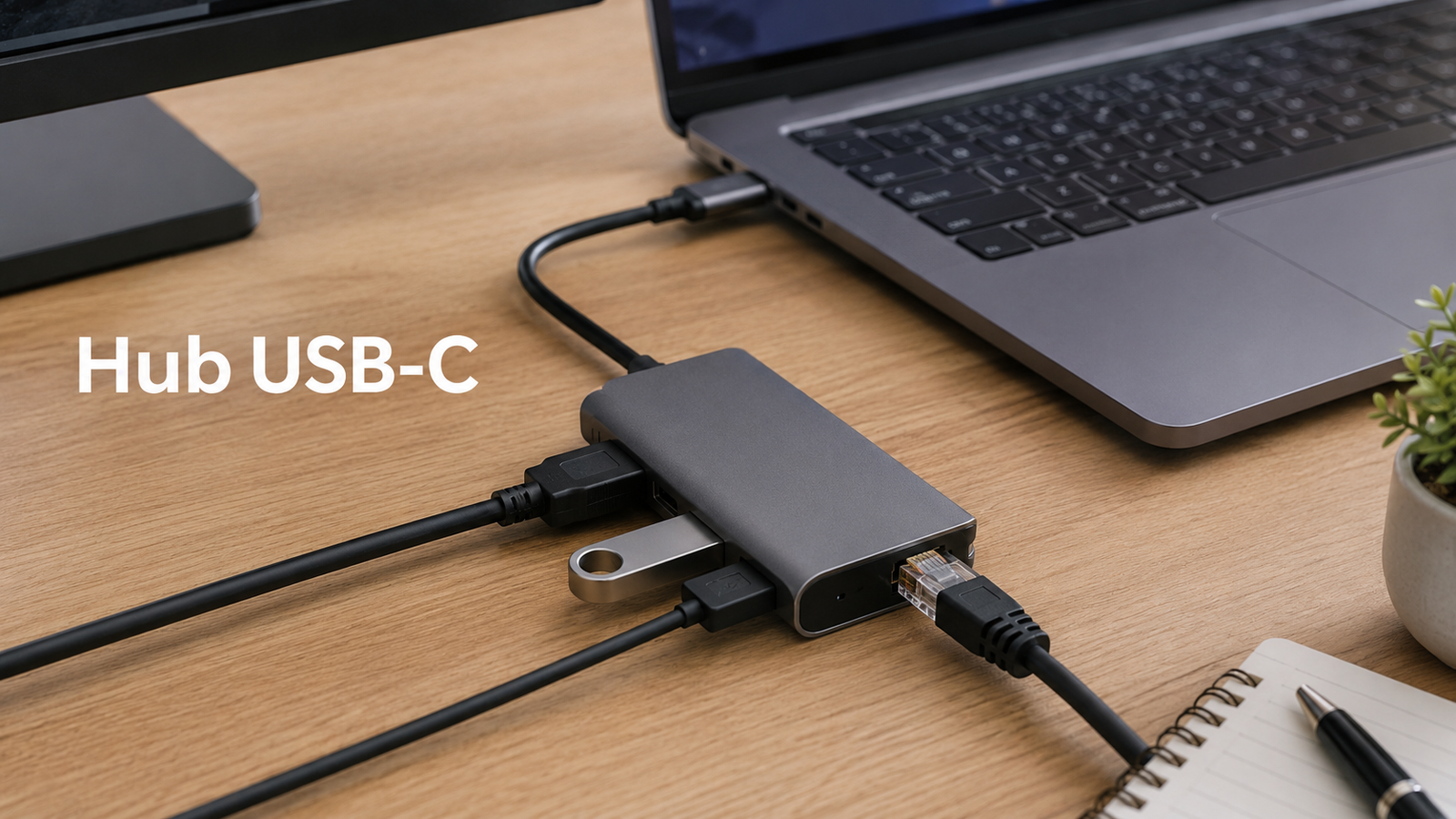
Um hub USB-C é um adaptador que expande as entradas do seu notebook a partir de uma única porta USB-C. Você conecta o hub no computador e passa a ter acesso a várias saídas ao mesmo tempo: USB-A, HDMI, leitor de cartão SD, entrada de rede e, em muitos casos, uma porta USB-C adicional para passar a carga do carregador.
Em resumo: você transforma uma porta em cinco, sete ou até onze — dependendo do modelo.
Para quem usa MacBook Air, é a diferença entre ter um computador funcional na mesa ou ficar trocando cabo o dia todo.
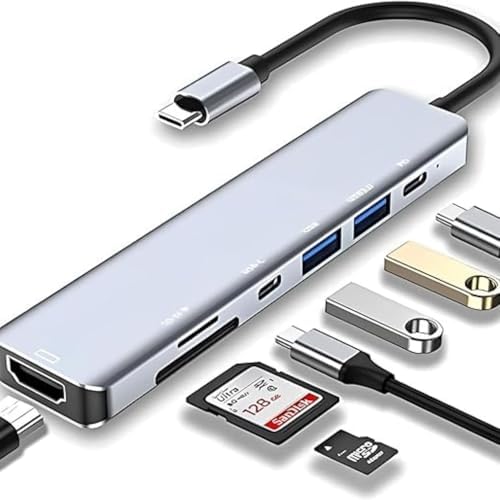
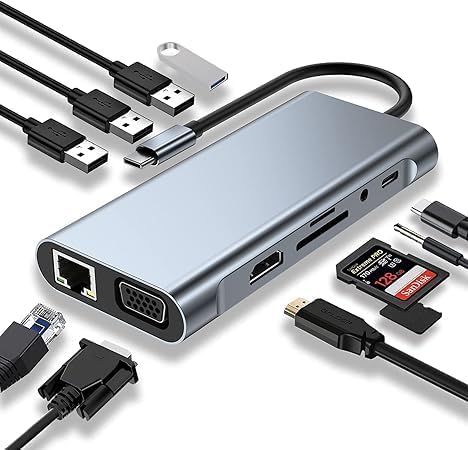

Hub USB-C ou docking station?
Essa dúvida aparece bastante e vale esclarecer.
Hub USB-C é compacto, leve, geralmente alimentado pela própria porta do notebook e cabe no bolso. Bom para quem quer portabilidade ou monta um setup simples.
Docking station é maior, tem alimentação própria (fonte de energia separada), suporta mais monitores simultâneos, entrega mais potência e tem mais entradas. É o que faz sentido para quem tem um setup fixo e exigente — dois monitores 4K, vários periféricos, SSD externo ligado o tempo todo.
Para home office com notebook, um hub USB-C de boa qualidade resolve bem. A docking station é para quem usa o notebook como substituto completo de desktop e precisa do máximo de conectividade.
O que olhar antes de comprar um hub USB-C
1. Pass-through de energia (Power Delivery)
Essa é a primeira coisa que precisa estar no hub se você usa MacBook ou qualquer notebook moderno.
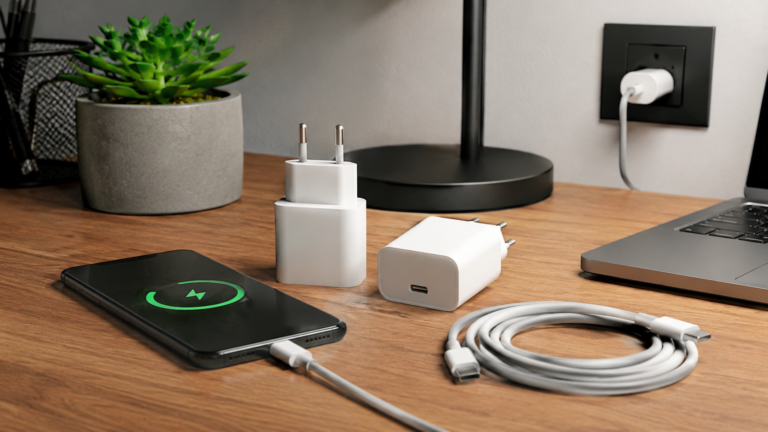
Pass-through de energia significa que o hub tem uma porta USB-C extra que aceita o carregador. Você conecta o hub na porta do Mac, conecta o carregador no hub e o notebook carrega normalmente — sem ocupar a segunda porta com a fonte.
Sem esse recurso, você perde uma das entradas do notebook só para o carregador. Em um MacBook Air com duas portas, isso é inaceitável.
O que checar: potência do pass-through. Alguns hubs aceitam até 100W, outros limitam a 60W. Para MacBook Air M1/M2/M3, 60W já é suficiente. Para MacBook Pro, convém verificar a potência do carregador.
2. Saída HDMI
Se você usa monitor externo, precisa que o hub tenha saída HDMI — ou DisplayPort, dependendo do seu monitor.
Atenção: nem todo hub suporta 4K. Muitos entregam apenas 1080p ou 4K a 30Hz, que já mostra travamento sutil na movimentação do mouse. Para uso confortável com monitor 4K, busque hubs com saída HDMI 2.0 ou superior, que suportam 4K a 60Hz.
Se você usa dois monitores, precisa de um hub com duas saídas de vídeo — ou partir para uma docking station.
3. Portas USB-A
A maioria dos periféricos antigos ainda usa USB-A: pen drives, receptores de mouse e teclado sem fio, cabos de celular mais velhos, luzes de mesa, coolers.
Hubs geralmente têm de 2 a 4 portas USB-A. Para home office, 3 já resolve bem.
Atenção à velocidade: USB-A 3.0 (ou USB 3.2 Gen 1) transfere dados a até 5 Gbps. USB-A 2.0 chega apenas a 480 Mbps — lento para SSD externo, mas suficiente para mouse e teclado. Verifique quais portas são 3.0 no modelo que estiver avaliando.
4. Leitor de cartão SD e microSD
Útil para fotógrafos, criadores de conteúdo e qualquer pessoa que usa câmera ou drone. Se você importa fotos ou vídeos com frequência, vale ter esse recurso no hub.
Alguns hubs têm apenas SD. Outros têm SD e microSD simultaneamente. Depende do seu uso.
5. Entrada de rede (Ethernet)
Wi-Fi funciona, mas conexão cabeada ainda é mais estável para reuniões longas, transferência de arquivos grandes e trabalho remoto em geral.
Se o seu notebook não tem entrada de rede — e a maioria dos ultrabooks e MacBooks não tem —, um hub com porta Gigabit Ethernet resolve isso de forma simples.
6. Número de portas e tamanho
Mais portas nem sempre é melhor. Um hub com 11 saídas pode parecer vantajoso, mas costuma ser maior, mais pesado e pode gerar mais calor. Se você precisa de portabilidade, um hub compacto de 6 ou 7 portas bem escolhidas resolve mais do que um hub enorme com entradas que você nunca vai usar.
Tipos de hub: qual formato faz mais sentido?
Hub de mesa — fica apoiado na mesa, conectado ao notebook por cabo. Mais fácil de usar, não sobrecarrega a porta mecanicamente. Bom para setup fixo.
Hub direto (sem cabo) — encaixa diretamente na porta USB-C do notebook. Mais compacto, mas adiciona peso na lateral do computador. Melhor para quem viaja.
Hub com cabo integrado — tem um cabo curto fixo no próprio hub. Meio-termo entre os dois modelos acima.
Para home office, o hub de mesa tende a ser mais prático e confortável no dia a dia.
Compatibilidade: MacBook, Windows e Thunderbolt
A maioria dos hubs USB-C funciona com qualquer notebook que tenha porta USB-C com suporte a USB 3.0 ou superior e DisplayPort Alt Mode (necessário para saída de vídeo).
MacBook Air e MacBook Pro (M1 em diante) são totalmente compatíveis com hubs USB-C padrão. Mas existe uma limitação conhecida nos modelos M1 e M2: o macOS suporta apenas um monitor externo por padrão via hub USB-C comum. Para usar dois monitores no MacBook M1/M2, é necessário um hub com chip DisplayLink ou uma docking station compatível.
Thunderbolt: MacBooks mais recentes têm portas Thunderbolt 4, que são fisicamente iguais ao USB-C mas muito mais rápidas. Hubs com certificação Thunderbolt 4 aproveitam toda essa velocidade — mas custam mais. Para uso geral, um bom hub USB-C 3.2 já atende bem.
Quanto gastar num hub USB-C?
Hubs USB-C custam de R$80 até R$600 ou mais, dependendo do número de portas, qualidade de construção e certificações.
Até R$150: hubs básicos com 3 a 5 portas. Resolvem para uso simples: monitor, USB-A e carregador. Qualidade de construção variável — alguns esquentam mais do que deveriam.
De R$150 a R$300: melhor ponto de entrada para home office. Mais portas, melhor dissipação de calor, HDMI 4K 60Hz, leitor de cartão, Ethernet. Vale o investimento.
Acima de R$300: hubs com certificação Thunderbolt, docking stations compactas ou modelos com múltiplas saídas de vídeo. Para quem precisa de performance máxima.
Um hub resolve o problema de notebooks com poucas portas?
Resolve, e muito bem — desde que você escolha um modelo adequado para o seu uso.
No meu caso com o MacBook Air, a diferença foi imediata. Com um hub decente conectado, passei a ter monitor externo, teclado, mouse, pendrive e rede cabeada funcionando ao mesmo tempo, com o carregador ainda ocupando a porta do hub e não a do Mac. A segunda porta USB-C do MacBook ficou completamente livre.
Se você tem um notebook com duas ou três portas e vive trocando cabo, um hub USB-C é uma das compras mais práticas que você pode fazer para o setup.
O que comprar junto com o hub
Se você está montando ou melhorando um home office, esses itens combinam bem com o hub USB-C:
- Monitor externo — para expandir o espaço de tela
- Suporte para notebook — ergonomia e organização
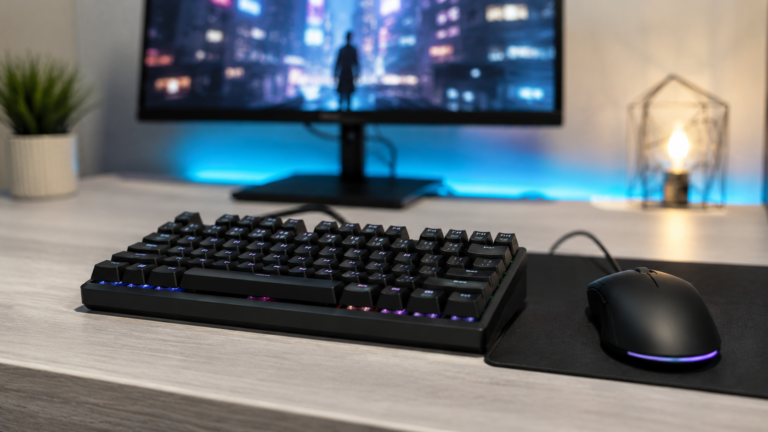
- Teclado externo — mais conforto para digitar
- Mouse confortável — fundamental para uso prolongado
- Cabo de rede — para aproveitar a porta Ethernet do hub
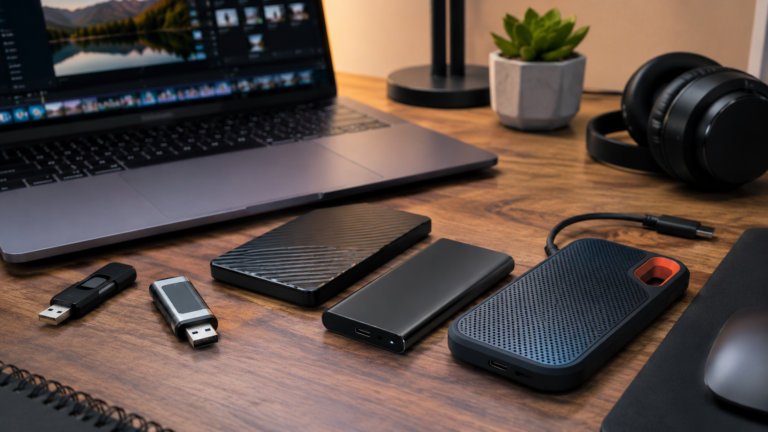
- SSD externo — backup rápido e portabilidade de arquivos
Já falamos aqui no TechPraVocê sobre monitores para home office, suporte para notebook e teclado e mouse Redragon para quem quer montar um setup completo sem gastar demais.
Perguntas frequentes sobre hub USB-C
Hub USB-C funciona em qualquer notebook?
Funciona em qualquer notebook com porta USB-C que suporte USB 3.0 e DisplayPort Alt Mode. Notebooks mais antigos com USB-C 2.0 podem não suportar saída de vídeo pelo hub.
Hub USB-C esquenta? É normal?
Um aquecimento leve é normal, especialmente se você estiver usando várias portas ao mesmo tempo com pass-through de energia. Calor excessivo pode indicar hub de baixa qualidade ou problema de compatibilidade. Prefira hubs com carcaça de alumínio, que dissipam melhor o calor.
Posso usar dois monitores com hub USB-C no MacBook M1 ou M2?
Com hub USB-C comum, não. O macOS limita a um monitor externo nesses chips. Para usar dois, é necessário um hub com chip DisplayLink ou uma docking station Thunderbolt.
Hub USB-C afeta a velocidade de transferência?
Depende da qualidade do hub e do padrão USB. Um hub USB 3.2 Gen 1 entrega até 5 Gbps, suficiente para SSDs externos e pen drives rápidos. Hubs USB 2.0 são lentos para isso. Verifique o padrão USB de cada porta antes de comprar.
Precisa instalar driver para usar hub USB-C?
A maioria dos hubs USB-C comuns funciona como plug and play, sem driver. Exceção: hubs com chip DisplayLink para múltiplos monitores exigem a instalação do driver DisplayLink no sistema.
Vale a pena comprar um hub USB-C?
Para quem tem um MacBook Air ou qualquer notebook com poucas portas, a resposta é sim — e com folga.
Um hub USB-C bem escolhido transforma um notebook limitado em uma máquina funcional para o home office. Você para de trocar cabo, para de escolher entre carregar o notebook ou conectar o monitor, e passa a ter tudo funcionando ao mesmo tempo de forma organizada.
Não precisa ser o modelo mais caro. Para a maioria das pessoas, um hub com pass-through de energia, HDMI, 3 USB-A, leitor de cartão e Ethernet já resolve tudo — e custa bem menos do que parece.