Hub USB-C com HDMI não funciona? Entenda antes de comprar outro adaptador
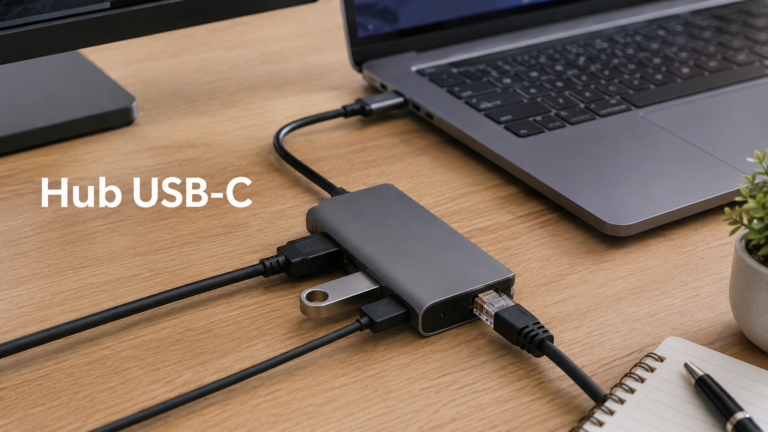
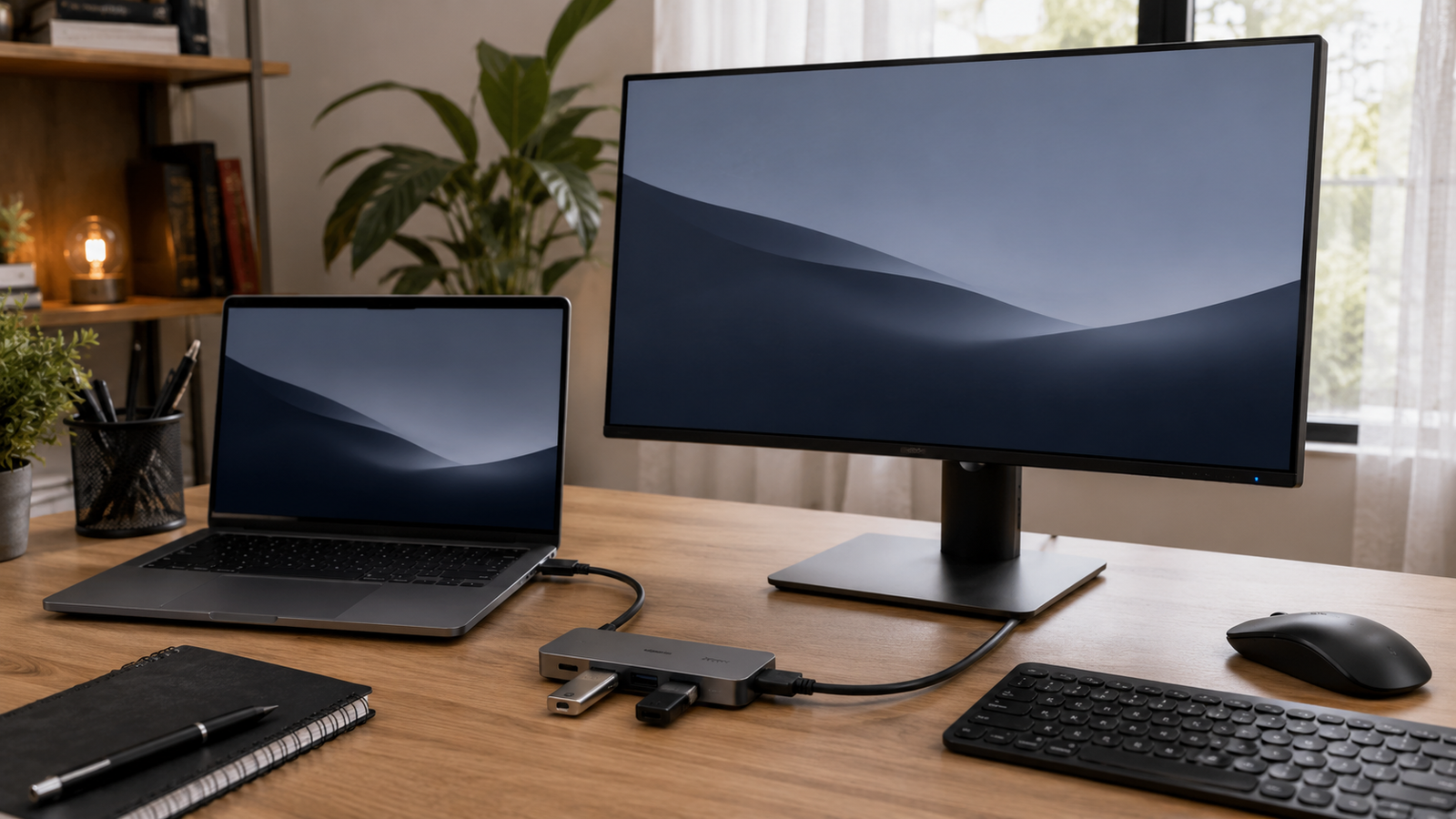
Você comprou um hub USB-C com HDMI, conectou no notebook, ligou o cabo no monitor externo e nada aconteceu.
O mouse funciona. O pendrive aparece. Talvez até o carregamento passe pelo hub. Mas o monitor não dá imagem.
A primeira reação é achar que o hub veio com defeito. Às vezes veio mesmo. Mas, na maioria dos casos, o problema é outro: nem toda porta USB-C transmite vídeo.
Esse é o ponto que mais confunde.
USB-C é o formato do conector. Ele não garante, sozinho, que a porta do notebook aceita vídeo, carregamento, alta velocidade, Thunderbolt ou USB4. Algumas portas USB-C servem apenas para dados. Outras também carregam. Outras transmitem vídeo. Algumas fazem tudo.
Por isso, antes de comprar outro adaptador, vale entender o que pode estar acontecendo.
Se você ainda está escolhendo um modelo, vale ler também o guia principal sobre hub USB-C: o que é, para que serve e como escolher o certo. Este post aqui é mais específico: o foco é HDMI, monitor externo e imagem que não aparece.


Por que o HDMI do hub USB-C não funciona?
O motivo mais comum é simples: a porta USB-C do notebook não suporta saída de vídeo.
Para o HDMI do hub funcionar, o notebook precisa conseguir enviar imagem pela USB-C. Normalmente isso acontece por recursos como:
- DisplayPort Alt Mode;
- Thunderbolt;
- USB4 com suporte a vídeo;
- portas USB-C com símbolo de vídeo ou raio, dependendo do fabricante.
Se a porta USB-C do notebook serve apenas para dados, o HDMI do hub não vai funcionar. Não importa se o hub é bonito, caro, metálico, cheio de entradas e anunciado como 4K.
O hub não cria vídeo do nada. Ele só repassa um sinal que o notebook precisa fornecer.
É como comprar uma mangueira excelente e conectar em uma parede sem torneira. O problema não é a mangueira.
USB-C não é tudo igual
Esse é o grande golpe visual do USB-C.
Por fora, a porta parece igual em quase todo aparelho. Por dentro, pode ser completamente diferente.
Uma porta USB-C pode servir para:
- transferir dados;
- carregar o notebook;
- carregar celular;
- conectar SSD externo;
- usar teclado e mouse;
- transmitir vídeo;
- conectar dock station;
- usar Thunderbolt;
- usar USB4;
- fazer várias dessas coisas ao mesmo tempo.
O problema é que o conector é o mesmo.
Então o usuário olha para a porta e pensa: se encaixa, então funciona.
Não é bem assim.
A porta precisa ter suporte ao recurso que você quer usar. Para HDMI em hub USB-C, o recurso essencial é saída de vídeo.
O que é DisplayPort Alt Mode?
DisplayPort Alt Mode, também chamado de DP Alt Mode, é um modo que permite transmitir vídeo pela porta USB-C.
Ele usa a porta USB-C para enviar sinal de vídeo compatível com DisplayPort, que o hub pode converter para HDMI, DisplayPort, VGA ou outro formato, dependendo do adaptador.
Em linguagem simples:
Notebook com USB-C compatível -> hub USB-C -> HDMI -> monitor

- Cabo DisplayPort 1.4 com suporte a resolução 8K HDR e taxa de atualização de 24Hz
- Comprimento de 1 metro, ideal para conexões próximas
- Compatível com dispositivos que utilizam DisplayPort para transmissão de vídeo em Ultra HD
Se o notebook não tem DP Alt Mode naquela porta, o HDMI do hub não tem sinal de vídeo para mandar ao monitor.
É por isso que dois notebooks com porta USB-C podem se comportar de forma diferente. Em um, o hub funciona perfeitamente. No outro, só as portas USB funcionam e o HDMI fica morto.
Thunderbolt e USB4 ajudam?
Sim, geralmente ajudam.
Portas Thunderbolt costumam ter suporte mais completo para vídeo, dados e energia. O mesmo vale para muitas portas USB4, dependendo da implementação do fabricante.
Se o seu notebook tem Thunderbolt 3, Thunderbolt 4, Thunderbolt 5 ou USB4 bem implementado, a chance de funcionar com hub, monitor externo e docking station é bem maior.
Mas ainda assim vale conferir a ficha técnica.
Nem todo fabricante explica bem. Alguns colocam ícones perto da porta. Outros escondem a informação no manual. Outros fazem o consumidor trabalhar como detetive sem salário.
Como saber se meu notebook aceita vídeo pela USB-C?
Antes de comprar hub USB-C com HDMI, verifique pelo menos uma dessas fontes:
- manual do notebook;
- página oficial do fabricante;
- ficha técnica completa;
- ícones ao lado da porta USB-C;
- especificações sobre Thunderbolt ou USB4;
- menção a DisplayPort Alt Mode;
- reviews técnicos do modelo.
Procure termos como:
- DisplayPort over USB-C;
- DisplayPort Alt Mode;
- DP Alt Mode;
- Thunderbolt;
- USB4;
- suporte a monitor externo via USB-C;
- vídeo via USB-C;
- Power Delivery com DisplayPort.
Se a ficha só diz “USB-C” e nada mais, desconfie.
USB-C sozinho não é promessa de vídeo.
O hub aparece, mas o monitor não dá imagem
Esse cenário é muito comum.
Você conecta o hub. O pendrive funciona. O teclado funciona. O mouse funciona. Mas o HDMI não.
Isso normalmente indica que o hub está sendo reconhecido para dados, mas não está recebendo sinal de vídeo do notebook.
Possíveis causas:
- porta USB-C sem saída de vídeo;
- hub incompatível;
- cabo HDMI ruim;
- monitor na entrada errada;
- resolução ou taxa de atualização incompatível;
- driver de vídeo com problema;
- sistema operacional desatualizado;
- falta de energia no hub;
- hub com defeito;
- notebook com restrição específica.
A primeira coisa é não sair comprando outro hub no impulso. Teste por partes.
Checklist rápido para diagnosticar
Antes de devolver o hub ou comprar outro, faça este checklist.
| Teste | Por que fazer |
|---|---|
| Testar outro cabo HDMI | Cabo ruim é mais comum do que parece |
| Trocar a entrada HDMI do monitor | O monitor pode estar na fonte errada |
| Testar o hub em outro notebook | Ajuda a saber se o problema é o hub ou a porta |
| Testar outro monitor ou TV | O problema pode estar no monitor |
| Verificar se a porta USB-C tem vídeo | Sem isso, HDMI não funciona |
| Atualizar driver de vídeo | Pode resolver falhas de detecção |
| Reduzir resolução e taxa de atualização | Alguns hubs não aguentam configurações altas |
| Conectar carregador no hub, se houver PD | Alguns hubs ficam instáveis sem energia |
| Reiniciar o notebook com tudo conectado | Simples, mas às vezes resolve |
Se o hub funciona em outro notebook, o problema provavelmente é a porta USB-C do primeiro notebook ou alguma configuração do sistema.
Se o hub não funciona em nenhum aparelho, aí pode ser defeito ou limitação do próprio hub.
4K 30 Hz vs 4K 60 Hz: por que isso importa?
Muitos hubs USB-C anunciam “HDMI 4K”. O problema é que nem todo 4K é igual.
Alguns hubs entregam 4K a 30 Hz. Outros entregam 4K a 60 Hz.
A diferença é grande.
| Modo | Experiência |
|---|---|
| 4K 30 Hz | Pode parecer travado no mouse e nas janelas |
| 4K 60 Hz | Muito mais fluido para trabalho diário |
| Full HD 60 Hz | Suficiente para muita gente |
| 144 Hz ou mais | Exige mais cuidado com hub, porta e monitor |
Para assistir vídeo, 4K 30 Hz pode até passar. Para trabalhar movendo janelas, planilhas, navegador e editor de código, pode incomodar bastante.
Se você usa monitor Full HD comum, o problema é menor. Mas se pretende usar 4K, veja se o hub suporta 4K 60 Hz e se a porta do notebook também aguenta.
Comprar hub 4K sem olhar os Hz é pedir para descobrir que “funciona” não significa “funciona bem”.
Hub USB-C com HDMI serve para monitor gamer?
Depende.
Se você quer usar monitor gamer com alta taxa de atualização, como 120 Hz, 144 Hz ou mais, precisa ter cuidado.
Muitos hubs USB-C simples são pensados para home office básico, não para extrair o máximo de um monitor gamer.
Para usar alta taxa de atualização, você precisa verificar:
- resolução do monitor;
- taxa de atualização desejada;
- versão do HDMI do hub;
- suporte da porta USB-C do notebook;
- cabo HDMI;
- capacidade do chip interno do hub;
- configuração do Windows, macOS ou Linux.
Se você usa monitor externo no home office, vale ler também o post sobre dois monitores para trabalhar.
Nem sempre o hub barato é a melhor ponte entre notebook e monitor gamer.
Hub USB-C com carregamento pass-through: cuidado
Alguns hubs USB-C têm uma porta USB-C extra para carregar o notebook enquanto o hub está conectado. Esse recurso costuma aparecer como Power Delivery ou PD.
É útil, mas tem pegadinha.
Se o carregador entrega 65W e o hub consome parte disso, talvez o notebook receba menos energia. Em notebooks leves, isso pode ser suficiente. Em notebooks mais fortes, pode não ser.
Também é preciso verificar a potência máxima suportada pelo hub.
Exemplo:
| Situação | Possível resultado |
|---|---|
| Hub suporta 100W PD | Bom para muitos notebooks |
| Hub suporta 60W PD | Pode servir para notebook leve |
| Notebook gamer exige fonte própria | Hub não substitui o carregador original |
| Hub esquenta muito com carga | Pode ficar instável |
Para notebooks mais parrudos, especialmente gamers ou estações de trabalho, não conte com qualquer hub para alimentar tudo. Use o carregador original quando necessário.
Se você usa notebook como estação principal, vale combinar o hub com um setup mais organizado. O post sobre suporte para notebook ajuda a pensar a parte de ergonomia e ventilação.
Hub USB-C esquenta. É normal?
Um pouco, sim.
Hubs USB-C podem esquentar durante o uso, principalmente quando estão usando HDMI, várias portas USB, Ethernet e carregamento pass-through ao mesmo tempo.
Morno é normal.
Preocupante é quando:
- fica quente demais para tocar;
- desconecta sozinho;
- HDMI pisca;
- USB cai;
- o carregamento falha;
- o monitor perde sinal;
- o hub cheira a plástico quente;
- o notebook mostra aviso de energia insuficiente.
Aí não é “normal”. É sinal de produto ruim, carga excessiva ou incompatibilidade.
Hub USB-C barato demais pode funcionar, mas alguns modelos são basicamente uma aposta com cabo curto.
Cabo HDMI também pode ser o culpado
Nem sempre o problema está no hub.
Cabo HDMI ruim, antigo ou danificado pode causar:
- tela preta;
- imagem piscando;
- resolução limitada;
- perda de sinal;
- artefatos;
- falha em 4K;
- falha em taxas maiores.
Teste com outro cabo antes de condenar o hub.
Para Full HD, quase qualquer cabo decente deve funcionar. Para 4K 60 Hz, cabos melhores fazem diferença.
Também confira se o cabo está bem encaixado. Parece idiota, mas muito troubleshooting sério termina com um cabo meio frouxo fazendo papel de vilão.
Monitor na entrada errada
Outro clássico.
Muitos monitores têm mais de uma entrada:
- HDMI 1;
- HDMI 2;
- DisplayPort;
- VGA;
- USB-C.
Se o monitor estiver configurado na entrada errada, ele não vai mostrar imagem.
Antes de mexer em driver, BIOS, hub, sistema e oração, confira o menu do monitor.
Também vale testar o HDMI direto em uma TV, se possível. Isso ajuda a separar problema do hub, cabo ou monitor.
Windows não detecta o monitor
No Windows, depois de conectar o hub e o monitor, use:
Windows + P
E teste as opções:
- somente tela do computador;
- duplicar;
- estender;
- somente segunda tela.
Também vá em:
Configurações -> Sistema -> Tela
E clique em detectar monitor, se necessário.
Se o monitor aparece, mas não exibe imagem, reduza resolução e taxa de atualização para testar.
Às vezes o Windows tenta uma configuração que o hub ou monitor não aceita bem.
MacBook e hub USB-C com HDMI
MacBooks costumam funcionar bem com hubs USB-C de boa qualidade, mas também existem limitações.
Alguns modelos de MacBook Air com chip M1, por exemplo, têm limitação nativa para quantidade de monitores externos. Outros modelos aceitam mais telas, dependendo do chip e da geração.
Além disso, hub barato pode limitar resolução, taxa de atualização ou estabilidade.
Se você usa MacBook, confira:
- quantos monitores externos o modelo suporta;
- resolução máxima;
- taxa de atualização;
- compatibilidade do hub;
- se precisa de DisplayLink para cenários específicos.
Aqui também vale o mesmo conselho: não compre hub só pela quantidade de portas. Compre pelo que ele realmente suporta.
Linux e hub USB-C com HDMI
No Linux, muitos hubs funcionam bem, mas pode haver variação conforme distribuição, kernel, driver gráfico e chipset do hub.
Se o HDMI do hub não funciona no Linux, teste:
- outro cabo;
- outro monitor;
- outra porta USB-C;
- atualização do sistema;
- sessão Wayland ou X11, conforme o caso;
- logs do sistema;
- teste em live USB de outra distribuição;
- firmware do notebook.
Em setups Linux, hubs com chips muito genéricos podem dar mais dor de cabeça.
Se você usa Linux como sistema principal, pesquise o modelo do hub antes de comprar. O barato aleatório pode sair caro em tempo perdido.
Hub USB-C ou docking station?
Hub USB-C e docking station parecem parecidos, mas não são exatamente a mesma coisa.
Hub USB-C costuma ser compacto, portátil e mais simples. É bom para carregar na mochila, conectar HDMI, USB-A, cartão SD e talvez Ethernet.
Docking station costuma ser maior, mais cara, mais robusta e feita para setup fixo. Pode suportar mais monitores, mais portas, mais potência e conexão mais estável.
Comparativo:
| Opção | Melhor para |
|---|---|
| Hub USB-C | Mobilidade, uso simples, home office básico |
| Docking station | Setup fixo, vários monitores, muitos periféricos |
| Cabo USB-C para HDMI | Quem só precisa de vídeo |
| Monitor com USB-C | Setup limpo com cabo único, se compatível |
Se você usa notebook todo dia como desktop, com monitor, teclado, mouse, webcam, microfone, SSD externo e rede cabeada, talvez uma docking station faça mais sentido.
Se você só precisa ligar um monitor e dois periféricos, um hub bom resolve.
O que observar antes de comprar um hub USB-C com HDMI?
Antes de comprar, confira estes pontos.
1. Suporte a vídeo na porta USB-C do notebook
Esse é o item mais importante.
Sem DP Alt Mode, Thunderbolt ou USB4 com vídeo, HDMI no hub não vai funcionar.
2. HDMI 4K 30 Hz ou 4K 60 Hz
Se você usa monitor 4K, prefira 4K 60 Hz.
4K 30 Hz pode incomodar para trabalho diário.
3. Power Delivery
Se quer carregar o notebook pelo hub, confira a potência suportada.
Procure 60W, 85W, 100W ou mais, conforme seu equipamento.
4. Quantidade de portas USB-A
Se você usa mouse, teclado, pendrive, webcam ou placa de captura, conte as portas antes.
5. Ethernet
Para home office estável, Ethernet pode ser excelente.
Se você trabalha em chamadas, uploads ou sistemas remotos, cabo ainda ganha de Wi-Fi ruim. Se a sua rede sem fio anda instável, veja também o guia sobre Wi-Fi fraco em casa.
6. Leitor SD e microSD
Útil para câmera, drone, celular antigo e transferência de arquivos.
Se você nunca usa cartão, não pague a mais por isso.
7. Compatibilidade com Windows, macOS e Linux
Nem todo hub se comporta igual em todos os sistemas.
Veja avaliações reais de usuários com o mesmo sistema que você usa.
8. Construção e aquecimento
Corpo metálico ajuda na dissipação, mas não salva projeto ruim.
Leia avaliações sobre aquecimento e desconexão.
9. Marca e garantia
Hub USB-C é o tipo de acessório que pode causar muita dor de cabeça quando é ruim.
Prefira modelos com especificação clara, avaliações reais e garantia decente.
10. Energia e proteção elétrica
Se o hub será usado em setup fixo, pense também na parte elétrica. Notebook, monitor, roteador e carregadores precisam de tomada boa, filtro de linha decente e nada de gambiarra.
Veja também: Filtro de linha protege notebook? Entenda antes de comprar.
Quando comprar cabo USB-C para HDMI em vez de hub?
Se você só precisa ligar o notebook ao monitor, talvez um cabo USB-C para HDMI seja melhor do que um hub cheio de portas.
Vantagens:
- menos coisa para dar problema;
- mais simples;
- pode esquentar menos;
- costuma ser mais barato;
- ocupa menos espaço.
Desvantagens:
- não oferece USB extra;
- não tem leitor de cartão;
- não tem Ethernet;
- não carrega o notebook;
- resolve apenas vídeo.
Se seu problema é só imagem no monitor, compre a ferramenta mais simples que resolve.
Comprar hub com onze entradas para usar só HDMI é igual comprar caminhão para buscar pão.
Quando o problema é o notebook, não o hub
Às vezes o hub está certo e o notebook é o limite.
Isso acontece quando:
- a porta USB-C não tem vídeo;
- o notebook só tem USB-C para dados;
- a GPU não suporta mais monitores;
- o sistema limita quantidade de telas;
- a porta está danificada;
- o driver está com problema;
- o fabricante bloqueou alguma função;
- o notebook precisa de atualização de BIOS ou firmware.
Antes de culpar o hub, teste em outro notebook compatível.
Se funcionar no outro, você encontrou o culpado.
Resumo rápido
| Problema | Causa provável |
|---|---|
| HDMI do hub não funciona | Porta USB-C pode não ter saída de vídeo |
| USB funciona, mas HDMI não | Hub funciona para dados, mas não recebe vídeo |
| Monitor pisca | Cabo HDMI, hub fraco ou energia instável |
| 4K parece travado | Hub pode estar em 4K 30 Hz |
| Notebook não carrega pelo hub | Potência PD insuficiente |
| Hub esquenta muito | Carga alta ou produto ruim |
| Monitor não aparece no Windows | Configuração de tela ou driver |
| Funciona em outro notebook | Seu notebook pode não suportar vídeo na USB-C |
| Não funciona em nenhum aparelho | Hub ou cabo podem estar com defeito |
Perguntas frequentes
Todo hub USB-C com HDMI funciona em qualquer notebook?
Não. O notebook precisa ter porta USB-C com suporte a vídeo. Sem isso, o HDMI do hub não funciona.
Como saber se minha USB-C transmite vídeo?
Veja o manual, a ficha técnica do fabricante ou procure por termos como DisplayPort Alt Mode, Thunderbolt, USB4 ou vídeo via USB-C.
Se o pendrive funciona no hub, o HDMI deveria funcionar?
Não necessariamente. Dados e vídeo são recursos diferentes. A porta pode aceitar dados e não aceitar vídeo.
Hub USB-C com HDMI funciona em celular?
Depende do celular. Alguns celulares aceitam saída de vídeo pela USB-C. Outros não. O conector ser USB-C não garante imagem.
4K 30 Hz é ruim?
Não é inutilizável, mas pode parecer pouco fluido para trabalho diário. Para monitor 4K, 60 Hz é melhor.
Hub USB-C pode estragar notebook?
Um hub de baixa qualidade pode causar instabilidade, aquecimento ou problemas de energia. Compre produto com especificação clara e boas avaliações.
Preciso de hub ou docking station?
Para uso simples, hub resolve. Para setup fixo com vários monitores e periféricos, docking station pode ser melhor.
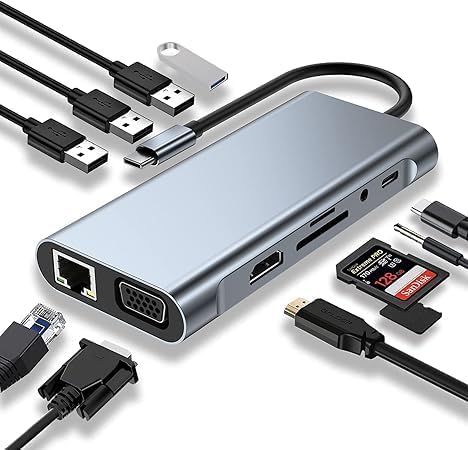
- 🖥️ Expansão Massiva 11 em 1: Transforme a única porta USB-C do seu notebook em uma estação de trabalho completa com 11 c…
- 📺 Saída de Vídeo 4K Ultra HD: Espelhe ou estenda a tela do seu laptop para uma TV, monitor ou projetor via HDMI com reso…
- 📽️ Trabalho com Duplo Monitor (HDMI + VGA): Use as portas HDMI e VGA simultaneamente para conectar dois monitores extern…
- 【DOIS MONITORES EM UMA ÚNICA PORTA USB-C】Seu notebook só tem uma saída de vídeo? Este adaptador transforma uma porta USB…
- 【TELAS INDEPENDENTES DE VERDADE, NÃO ESPELHADAS】Com tecnologia MST no Windows, cada monitor é reconhecido como tela sepa…
- 【FUNCIONA NO MACBOOK? SIM, COM ESPELHAMENTO】Transparência total: o macOS não suporta MST, então no MacBook as duas saída…
- 🖥️ HUB 7 EM 1 USB-C: Expanda sua conectividade com 7 portas em um único adaptador compacto, versátil e premium.
- 📺 SAÍDA HDMI 4K A 60Hz: Conecte monitores, TVs e projetores com resolução 4K ultra nítida e imagens fluidas a 60 quadros…
- ⚡ USB 3.0 E USB 2.0: Inclui portas USB 3.0 (5Gbps) e USB 2.0 (480Mbps) para transferência rápida de dados e conexão de p…
Conclusão
Se o hub USB-C com HDMI não funciona, não compre outro adaptador no impulso.
Primeiro entenda se a porta USB-C do notebook transmite vídeo. Esse é o ponto central.
O HDMI do hub depende de recursos como DisplayPort Alt Mode, Thunderbolt ou USB4 com suporte a vídeo. Se a porta do notebook não oferece isso, nenhum hub comum vai resolver.
Depois, teste cabo HDMI, entrada do monitor, resolução, taxa de atualização, driver e energia. Muitas falhas estão nesses detalhes.
Para comprar certo, olhe além da quantidade de portas. Veja se o hub suporta 4K 60 Hz, Power Delivery adequado, Ethernet, USB-A suficiente e compatibilidade com seu sistema.
Hub USB-C bom deixa o setup mais limpo e prático. Hub errado vira só mais um adaptador triste na gaveta.
Antes de comprar, confirme a porta do notebook. O conector pode ser igual, mas o que passa por dentro dele é outra história.
Links úteis no TechPraVocê
- Hub USB-C: o que é, para que serve e como escolher o certo
- Vale a pena usar dois monitores para trabalhar?
- A importância de usar um suporte para notebook
- Filtro de linha protege notebook? Entenda antes de comprar
- Wi-Fi fraco em casa: antes de comprar repetidor, veja isso
Antes de comprar um hub USB-C com HDMI, confira se a porta USB-C do seu notebook transmite vídeo, se o hub suporta a resolução desejada e se o carregamento Power Delivery é suficiente para o seu equipamento.