Fone Bluetooth fica com som ruim ao usar o microfone no Windows? Entenda o motivo
Você está ouvindo música no fone Bluetooth e o som está normal. Abre o Discord, entra numa chamada ou inicia uma gravação. De repente, o áudio fica abafado, às vezes até mono. Fecha o aplicativo e a qualidade volta. Parece defeito no fone, mas pode ser só o Windows mudando o modo de conexão.
O ponto decisivo é o microfone. Se o computador passa a usar o microfone do próprio fone, muitos dispositivos Bluetooth deixam o modo de reprodução estéreo e entram no modo de chamada. Dá para confirmar isso sem reinstalar driver nem sair mexendo no Registro.
Por que o som piora quando o microfone liga?
No Bluetooth clássico, o perfil A2DP é usado para reproduzir áudio estéreo. Ele não leva o áudio captado pelo microfone do fone. Para ouvir e falar ao mesmo tempo, o Windows usa o perfil HFP, feito para chamadas. Nesse modo, a reprodução é mono e a qualidade pode cair bastante.
No Windows 11, essa troca acontece automaticamente quando um aplicativo abre a entrada de microfone do fone. Um programa também pode acionar o modo de comunicação pela saída de áudio. A documentação da Microsoft sobre áudio Bluetooth clássico descreve esse comportamento. Então, mesmo que a tela de Som mostre apenas uma saída para o fone, isso não significa que ele permaneceu no mesmo perfil.
Como confirmar no Windows 11
Deixe uma música ou vídeo tocando e abra Configurações → Sistema → Som. Veja qual dispositivo está selecionado em Entrada. Se for o microfone do fone Bluetooth, troque temporariamente para o microfone do notebook ou para um microfone USB. Em seguida, teste de novo o aplicativo que faz o áudio piorar.
Confira também a entrada escolhida dentro do próprio aplicativo. Discord, Teams, navegador e programas de gravação podem usar um microfone diferente do padrão do Windows. Se o som volta ao normal quando você seleciona outra entrada ou fecha o aplicativo, a mudança de perfil é uma explicação provável.
Se não voltar, já não dá para culpar só o HFP. Aí vale testar o fone em outro aparelho e verificar interferência, sinal, driver e configuração de saída, cada coisa por vez.
O que resolve, de fato
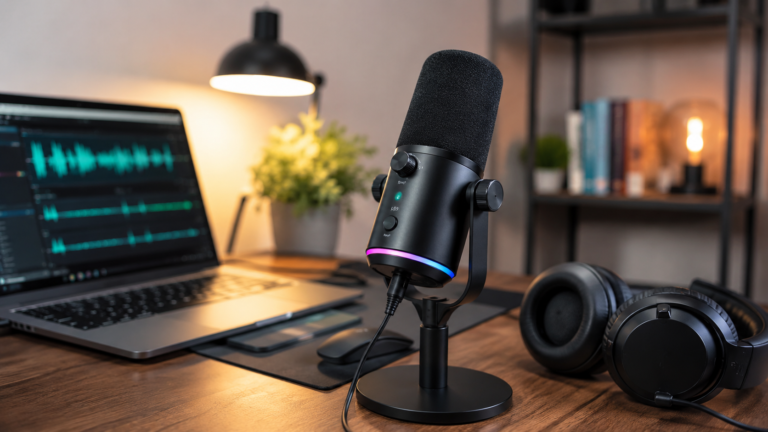
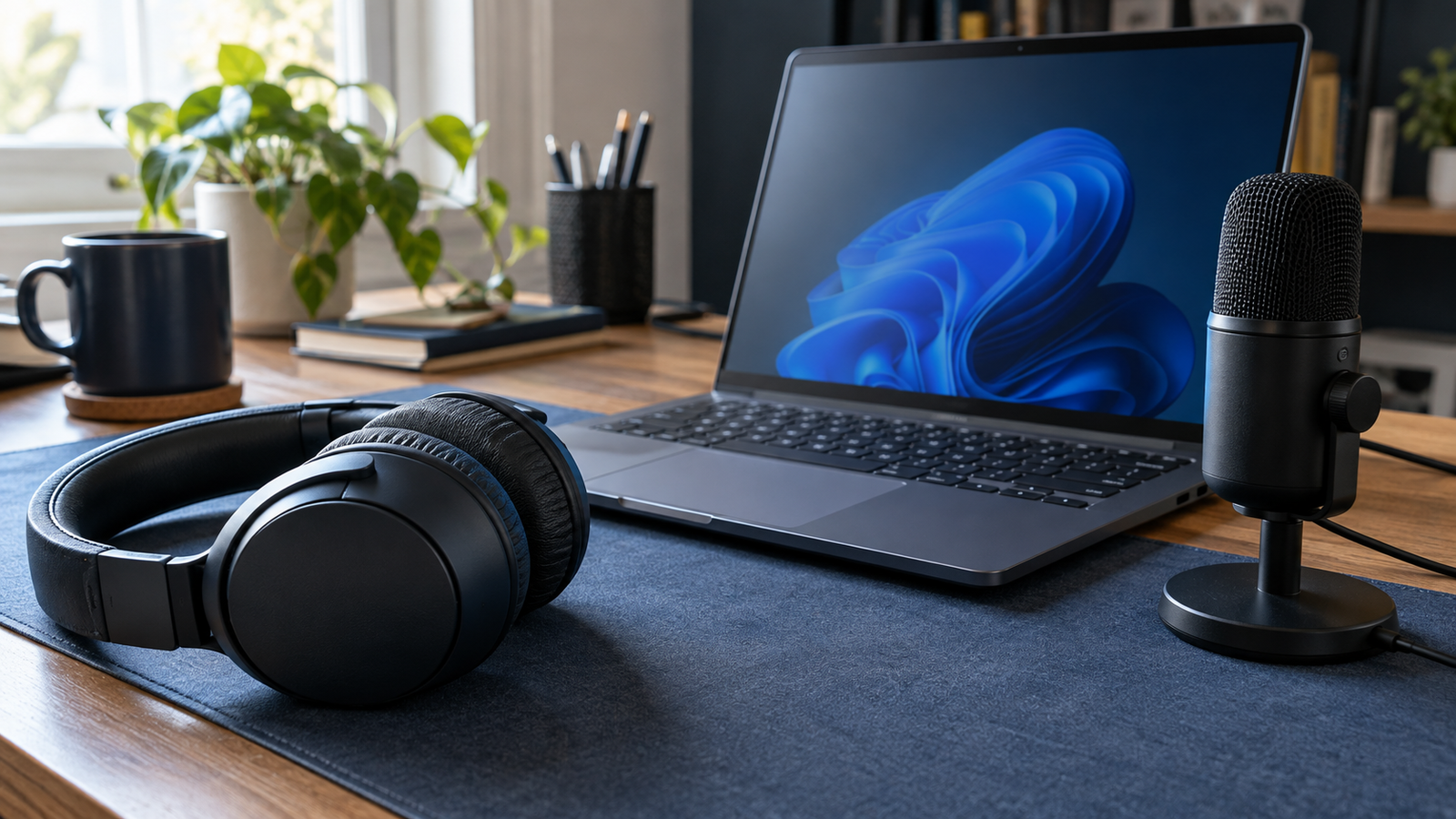
Se você quer ouvir pelo fone com qualidade e falar ao mesmo tempo, a saída mais simples costuma ser usar outro microfone: o do notebook, um USB ou uma interface de áudio. Deixe o Bluetooth apenas para a reprodução. Se você precisa usar o microfone do próprio fone, aceite a qualidade do modo de chamada naquele conjunto de fone e computador.
Desativar a função de chamadas do fone pode impedir a troca de perfil, mas também elimina o uso do microfone dele. Não é um ajuste mágico. Atualizar o Windows ou o driver pode corrigir falhas de conexão; isso não remove a limitação do Bluetooth clássico.
Há uma ressalva: alguns computadores e fones compatíveis com Bluetooth LE Audio conseguem manter reprodução estéreo durante o uso do microfone. Isso depende do suporte dos dois lados e da implementação do Windows. A Microsoft distingue esse caso do Bluetooth clássico. Não confunda Bluetooth 5.x impresso na caixa com garantia de LE Audio funcionando no PC.
E se o programa trava ao conectar o fone?
Isso já é outra investigação. Uso um Philips TAH6509, que analisei aqui no site, e também investiguei um travamento do Audacity ao conectar o fone ao Windows. Uma coisa é a qualidade cair quando o microfone entra em uso; outra é o aplicativo fechar. Trocar de microfone pode resolver a primeira situação sem necessariamente corrigir a segunda.
Antes de comprar outro fone ou sair desativando serviços do Windows, faça o teste mais simples: mantenha o fone como saída, selecione outro microfone como entrada e repita a chamada ou gravação. O resultado já separa uma limitação do perfil Bluetooth de um defeito que exige outro diagnóstico.