Monitor USB-C carrega o notebook e funciona como hub? Confira antes de comprar
Tem monitor com USB-C que recebe vídeo, carrega o notebook e ainda libera as portas USB do próprio monitor. Também tem monitor com USB-C que faz só uma parte disso. O conector é igual; a ficha técnica é que entrega a diferença.
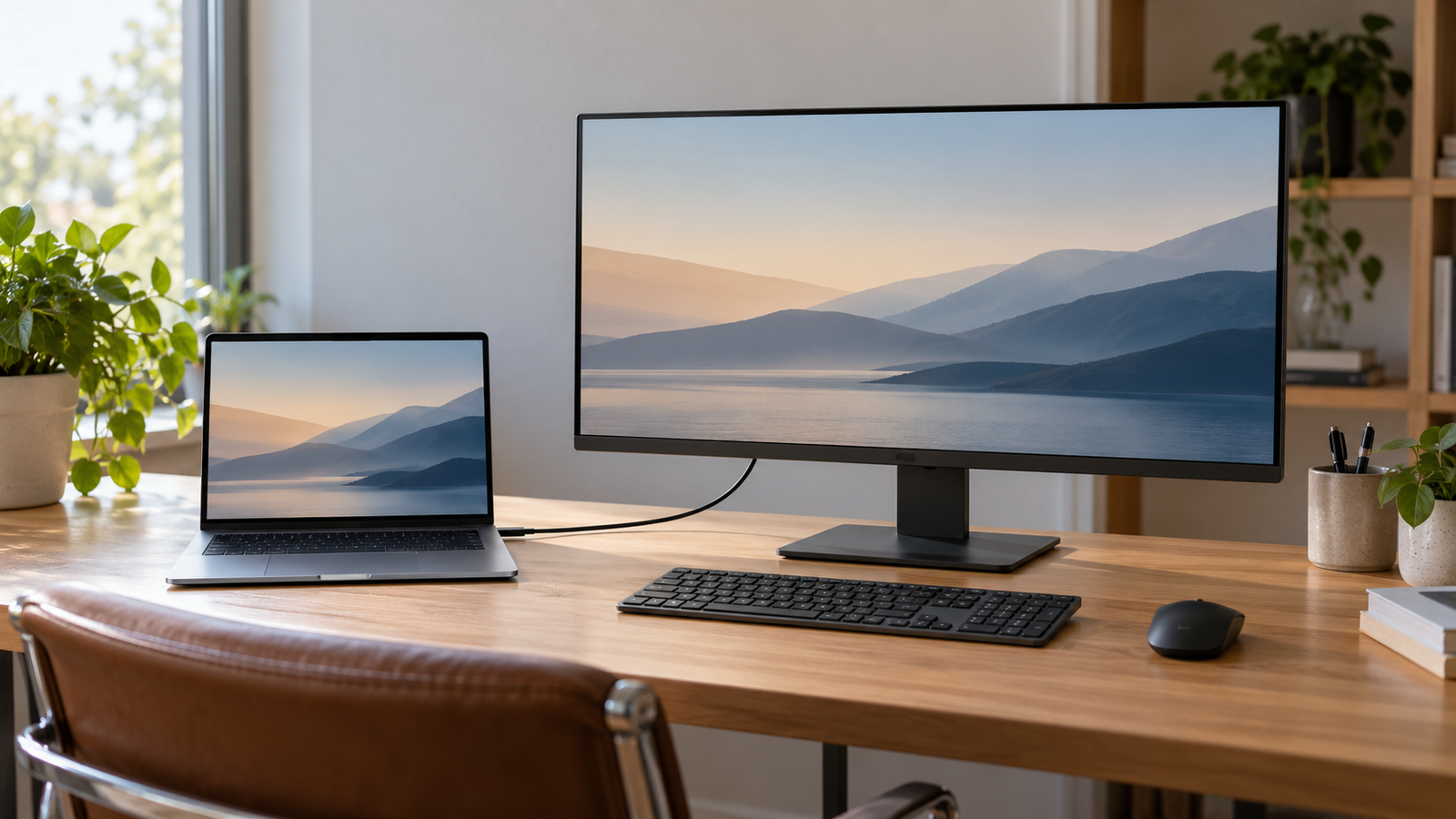
Se a ideia é deixar teclado, mouse, rede e tela ligados com um único cabo, confira três coisas antes de comprar: vídeo pela USB-C, potência de carregamento e conexão de dados para o hub. Uma delas faltando já muda o resultado.
Primeiro: o notebook envia vídeo por essa porta?
A USB-C do notebook precisa oferecer saída de vídeo, normalmente descrita como DisplayPort Alt Mode, DisplayPort over USB-C, Thunderbolt ou USB4 com vídeo. Uma porta que só transfere dados ou aceita carga não vai mandar imagem para o monitor. O formato USB-C, por si só, não promete nada disso.
Depois confira o lado do monitor. A entrada USB-C usada para ligar ao notebook precisa aceitar sinal de vídeo. Não confunda com uma porta USB-C que serve apenas para carregar celular ou conectar periféricos.
Se você já tem o monitor e não aparece imagem, há um passo a passo mais específico no post sobre hub USB-C com HDMI que não funciona. A lógica da porta do notebook é parecida, embora aqui o monitor faça o papel do hub.
Segundo: quantos watts o monitor entrega?
Procure na ficha do monitor algo como “USB-C Power Delivery 65 W”, “90 W” ou “até 100 W”. Esse número é a potência que o monitor pode fornecer ao notebook pela porta correta. Compare com a potência exigida pelo seu notebook e confirme no manual dele se aquela porta aceita carregamento por USB-C.
Um monitor de 65 W pode funcionar bem com um notebook que pede essa faixa de potência. Num notebook mais exigente, a bateria pode descarregar devagar durante uso pesado, o sistema pode avisar que o carregador é fraco ou a carga pode nem começar. Não basta o monitor anunciar “Power Delivery”; precisa olhar quantos watts ele entrega.
Notebook gamer merece atenção extra. Mesmo que aceite carga por USB-C, isso não significa que o monitor vá substituir a fonte original durante jogo, renderização ou outra carga pesada. Confira os limites de entrada USB-C do modelo, além da potência da fonte original.
Terceiro: as portas USB do monitor chegam ao notebook?
Para o monitor servir como hub, procure no manual a função de USB upstream pela mesma conexão USB-C. É ela que liga ao computador as portas USB-A ou USB-C usadas por teclado, mouse, webcam e outros periféricos. Conte também quantas portas downstream existem e a velocidade delas.
Alguns monitores têm USB-C para vídeo e energia, mas poucos conectores para periféricos. Outros exigem uma ligação USB separada para ativar o hub quando o vídeo entra por HDMI ou DisplayPort. Esse detalhe costuma ficar no diagrama de conexões do manual, não no título do anúncio.
Se você quer usar rede cabeada, confirme que o monitor tem porta Ethernet. USB-C e duas USB-A não viram uma porta de rede por mágica.
O cabo também entra na conta
Use o cabo indicado pelo fabricante do monitor ou um cabo USB-C com especificações claras para vídeo, dados e potência compatíveis com o conjunto. Um cabo que carrega o celular não necessariamente atende ao que você precisa para ligar notebook e monitor. Se o monitor acompanha cabo USB-C para conexão com computador, comece por ele.
Resolução e taxa de atualização também dependem da combinação entre notebook, monitor, cabo e modo de operação. Há monitores que dividem os recursos da USB-C entre vídeo e dados USB mais rápidos. Se você precisa de 4K em alta taxa de atualização e periféricos rápidos ao mesmo tempo, confira as combinações documentadas no manual antes de pagar por uma promessa vaga de “um cabo só”.
O que eu conferiria antes de fechar a compra
Abra os manuais dos dois modelos exatos: notebook e monitor. No notebook, confirme vídeo e entrada de energia pela porta USB-C que você pretende usar. No monitor, confirme USB-C com vídeo, potência de saída em watts e USB upstream. Depois olhe as portas disponíveis e o cabo incluído.
Se qualquer uma dessas informações estiver ausente, não trate “USB-C” como garantia. Peça a ficha técnica completa ou escolha outro modelo. É mais barato perder cinco minutos lendo o manual do que comprar um monitor para descobrir que o cabo único só resolveu metade do problema.
Fontes técnicas: VESA: perguntas frequentes sobre DisplayPort por USB-C; USB-IF: USB Power Delivery; Dell: USB-C do monitor sem vídeo.